

Popular

- Iniciar sesión
- Módulos del CRM
- Crear/Editar una Cuenta
- Conceptos clave
- Creación de un Sorteo
- Crear Propietarios de Establecimientos
- Sorteador Boletas al azar
- Sorteador de Oportunidades
- Sorteador de Premios para Eventos En Vivo
- Encuestas
- Personalización de la App Web
- Incentiva a los clientes a complementar su información
Cómo subir imágenes y archivos a tu sitio web
En este artículo te explicamos cómo subir imágenes y archivos (como PDFs u otros documentos) a tu sitio web desde el administrador.
Paso a paso para subir archivos e imágenes
1. Inicia sesión en el administrador de tu sitio web. Si no sabes cómo hacerlo, te recomendamos leer este artículo: Cómo iniciar y cerrar sesión en tu sitio web.
2. En el panel lateral izquierdo, dirígete al módulo “Medios” y haz clic en “Biblioteca”.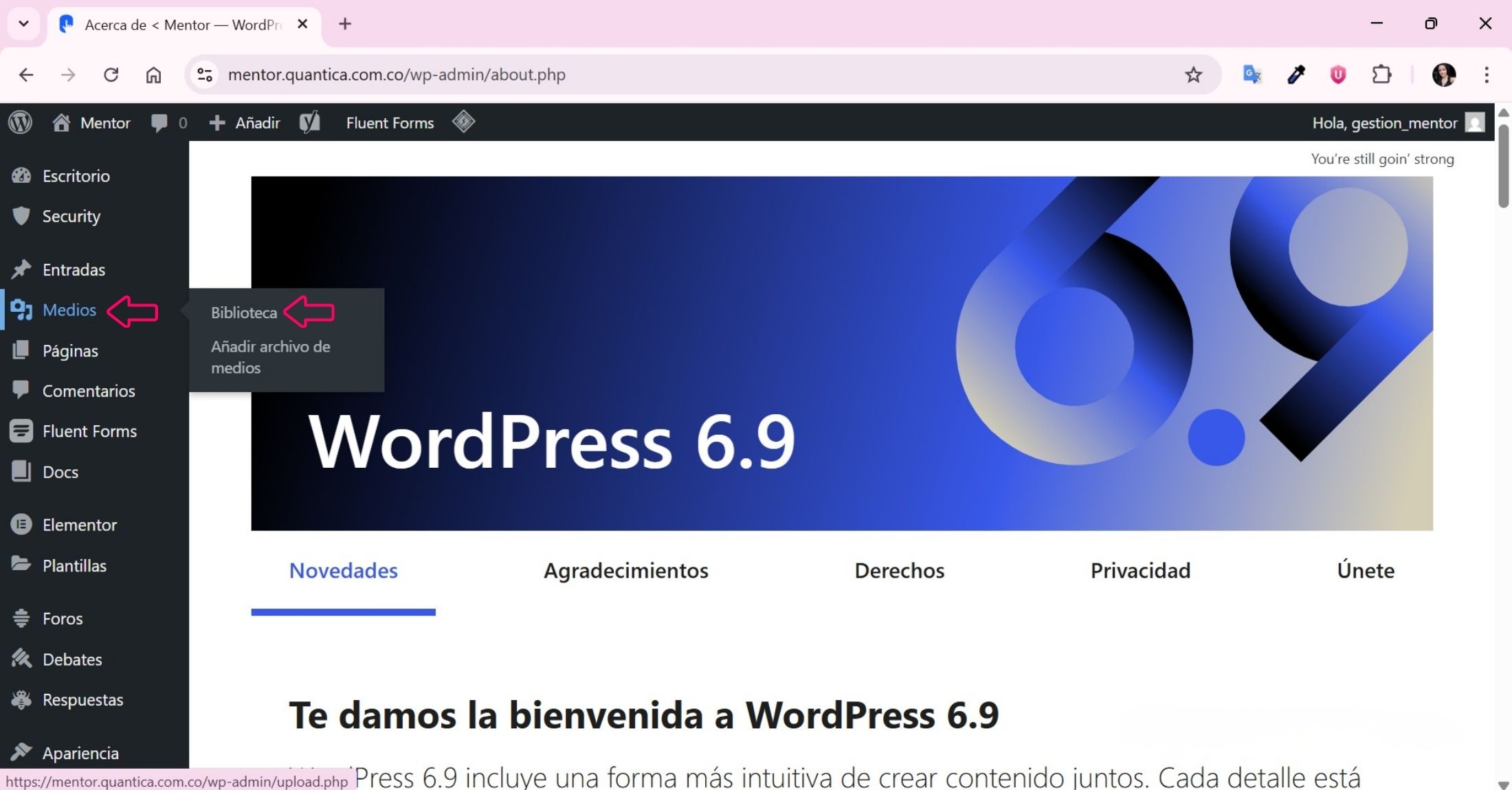
3. Dentro de la biblioteca de medios, haz clic en el botón “Añadir nuevo archivo de medios”.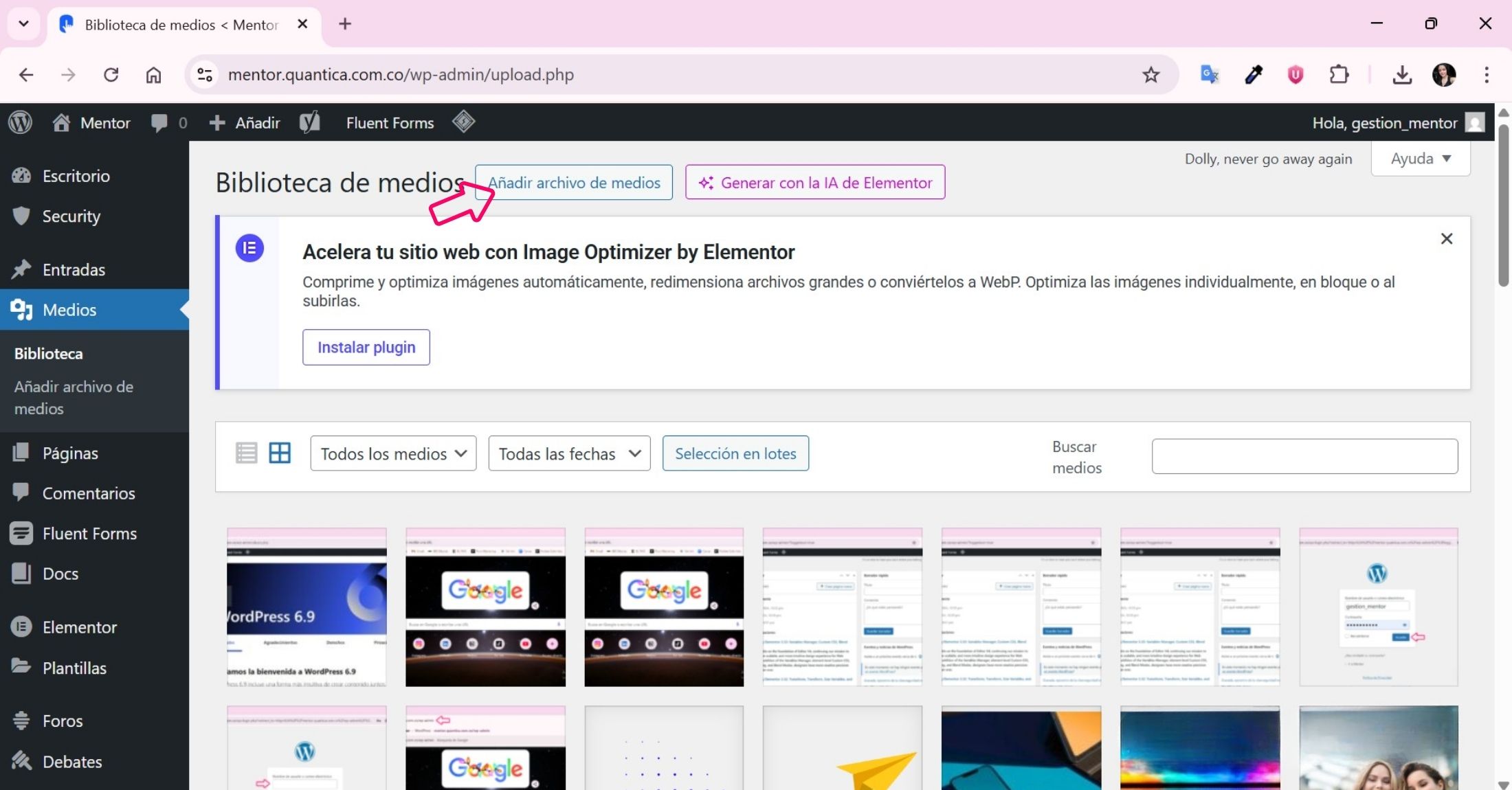
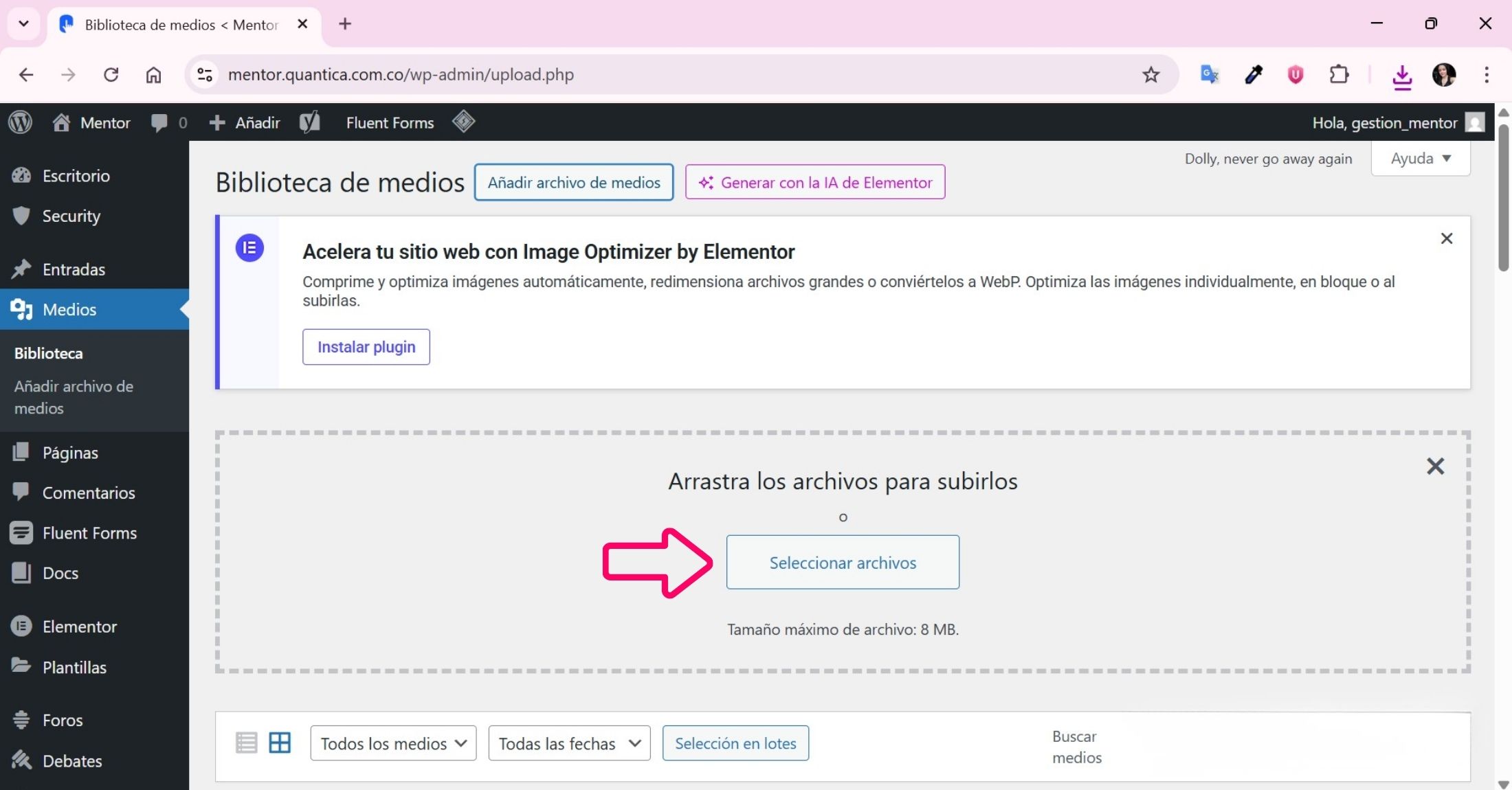
4. Haz clic en “Seleccionar archivos”.
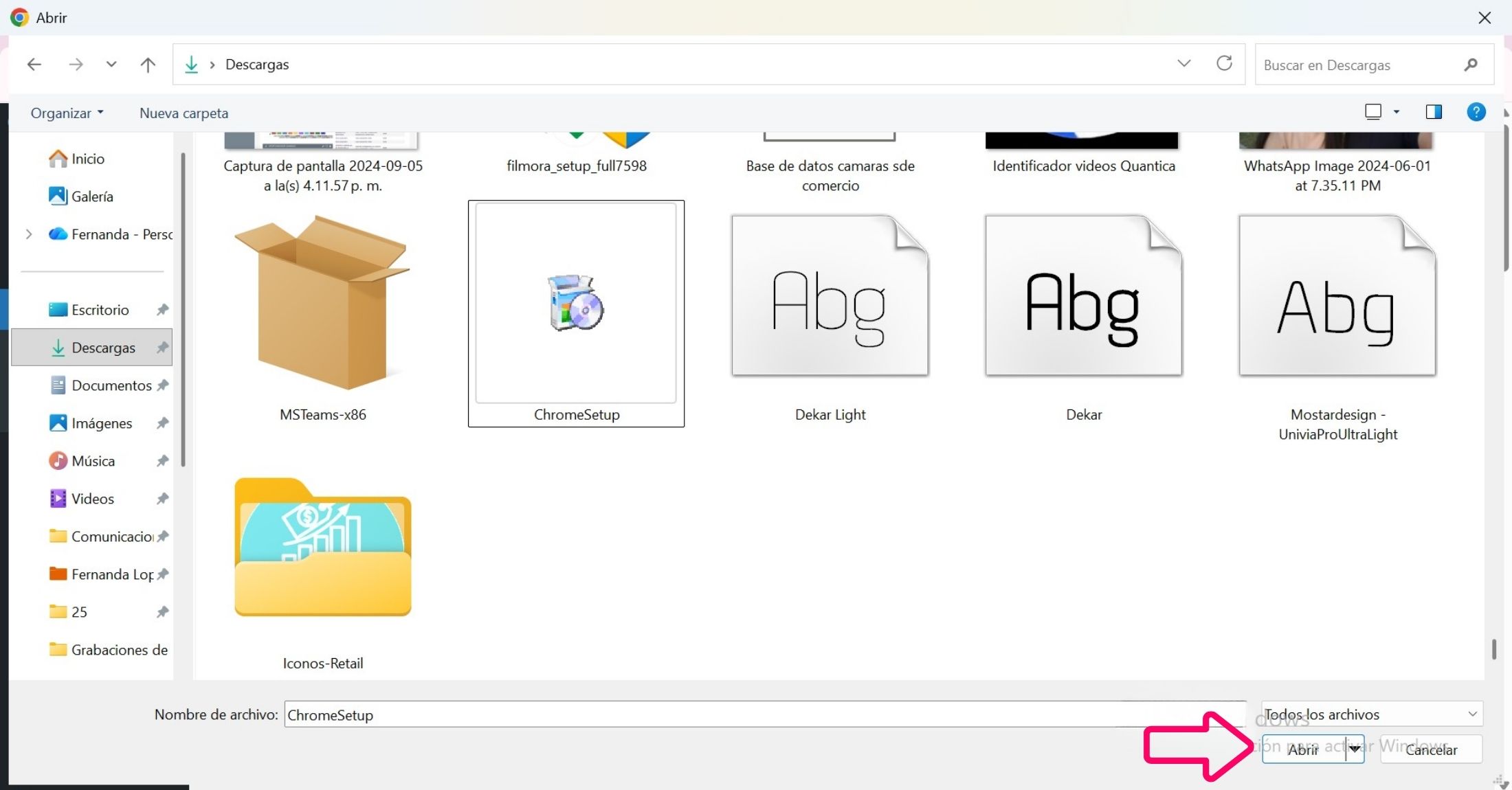
5. Se abrirá el explorador de archivos de tu computador. Selecciona la imagen o archivo que deseas subir y luego haz clic en “Abrir”.
6. Espera a que el archivo se cargue. Una vez finalizado el proceso, puedes hacer clic sobre el archivo para ver sus detalles, entre ellos: Fecha de subida, usuario que lo subió, nombre del archivo, tipo de archivo, tamaño del archivo, dimensiones (en el caso de imágenes).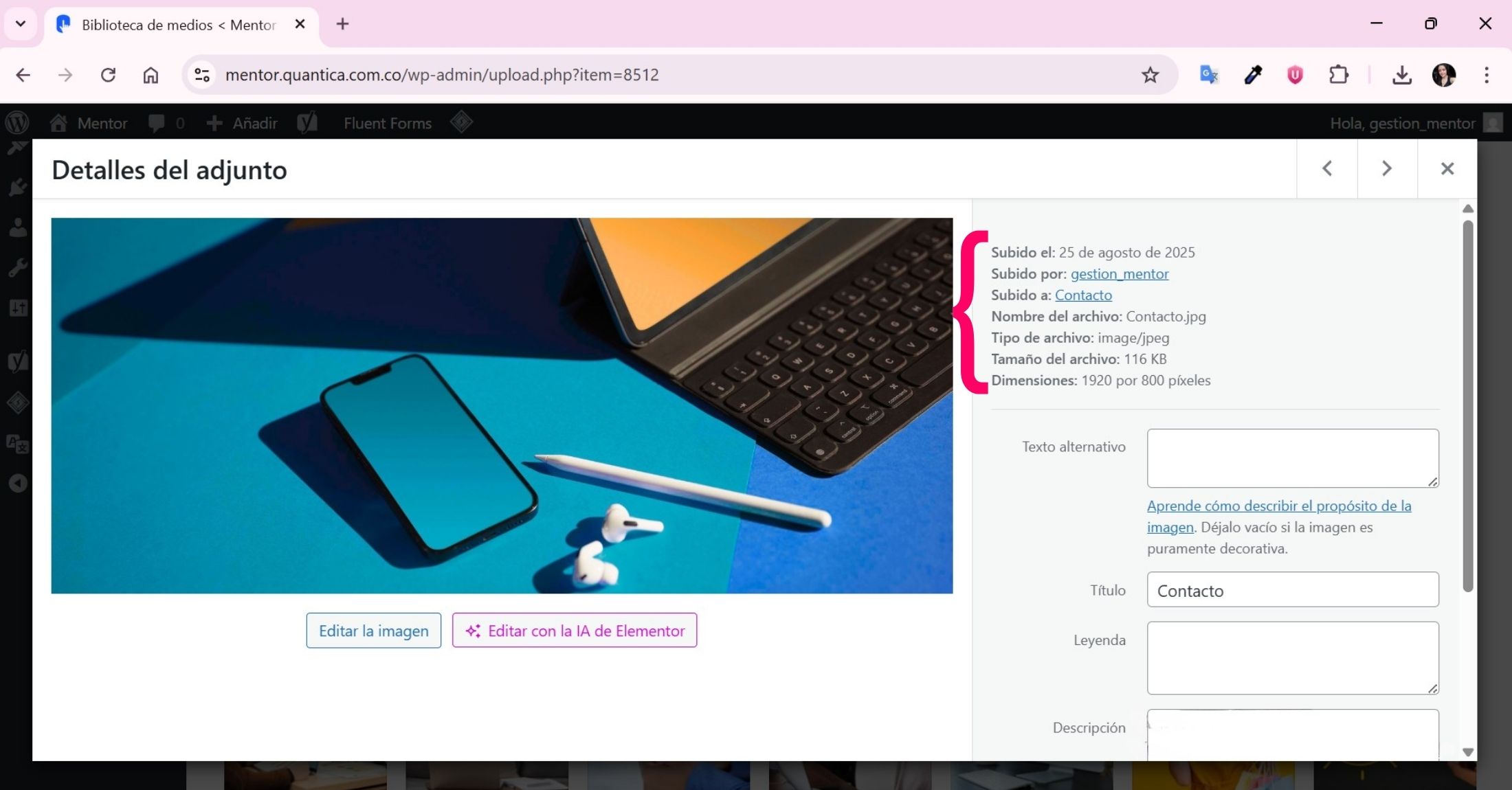
Cómo copiar el enlace de una imagen o archivo
Si necesitas compartir el enlace directo de un archivo o imagen:
1. Haz clic sobre el archivo dentro de la biblioteca de medios.
2. Selecciona la opción “Copiar URL al portapapeles» y el enlace quedará listo para pegarlo donde lo necesites.
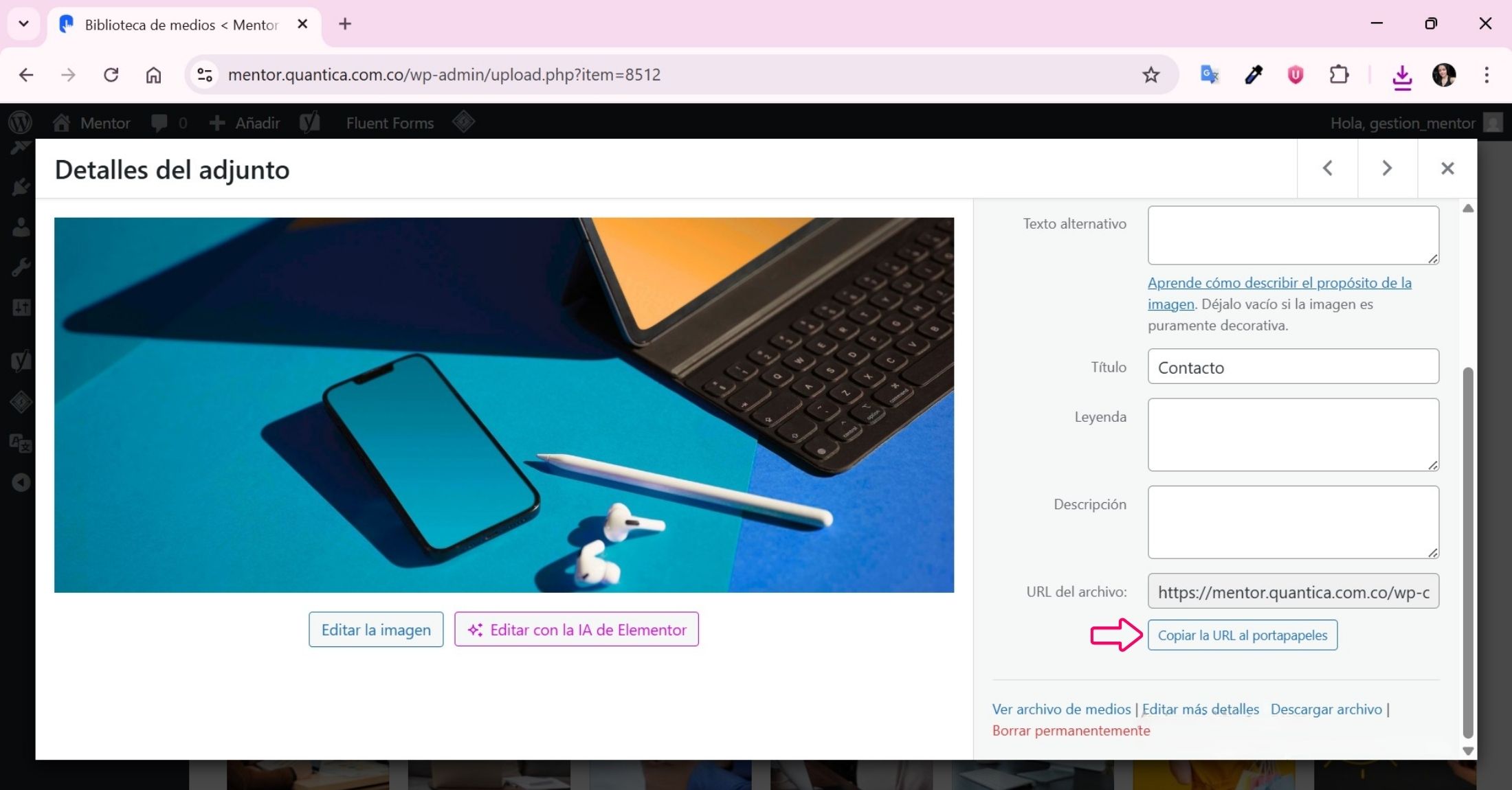
El enlace quedará listo para pegarlo donde lo necesites.
Recomendaciones importantes sobre el peso de los archivos
Para evitar que tu sitio web se vuelva lento y asegurar un buen rendimiento, es importante que los archivos estén optimizados:
- Imágenes: recomendamos un peso máximo de 400 KB.
- Archivos (PDF, documentos, etc.): recomendamos un peso inferior a 1 MB.
Mantener los archivos livianos mejora la velocidad de carga y la experiencia de los usuarios de tu sitio web.
Tip: Si notas que tu imagen o archivo está en un peso superior al recomendado, puedes optimizarla tal y como lo explicamos en este artículo.