

Popular

- Iniciar sesión
- Módulos del CRM
- Crear/Editar una Cuenta
- Conceptos clave
- Creación de un Sorteo
- Crear Propietarios de Establecimientos
- Sorteador Boletas al azar
- Sorteador de Oportunidades
- Sorteador de Premios para Eventos En Vivo
- Encuestas
- Personalización de la App Web
- Incentiva a los clientes a complementar su información
Sign Up Forms o Formularios de Registro
Los Sign Up Forms o Formularios de suscripción son el primer punto de contacto entre tu marca y las personas que desean recibir tus comunicaciones. A través de ellos, los usuarios pueden registrarse de manera voluntaria para recibir correos electrónicos, promociones, contenidos o información relevante, permitiéndote construir una base de datos propia, calificada y alineada con tus objetivos de marketing.
A continuación aprenderás para qué sirve cada uno y cómo configurarlos desde la Plataforma.
En la Plataforma, en el módulo de “Sign up forms” o “Formularios de registro” de clic en el botón azul de “Create a sign up form” o “Crea un formulario de registro”.
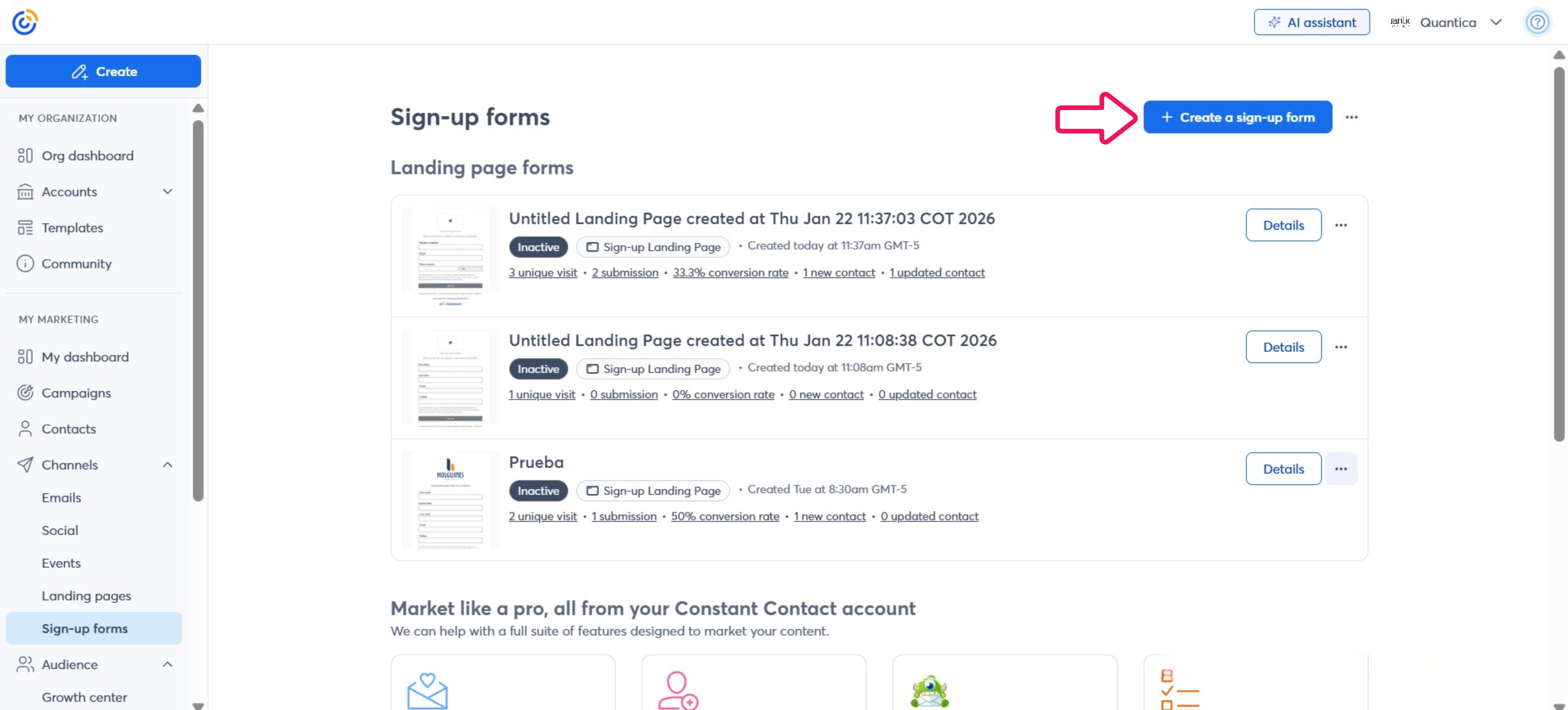
Al dar clic en el botón te saldrán los diferentes tipos de formularios de registro que hay:
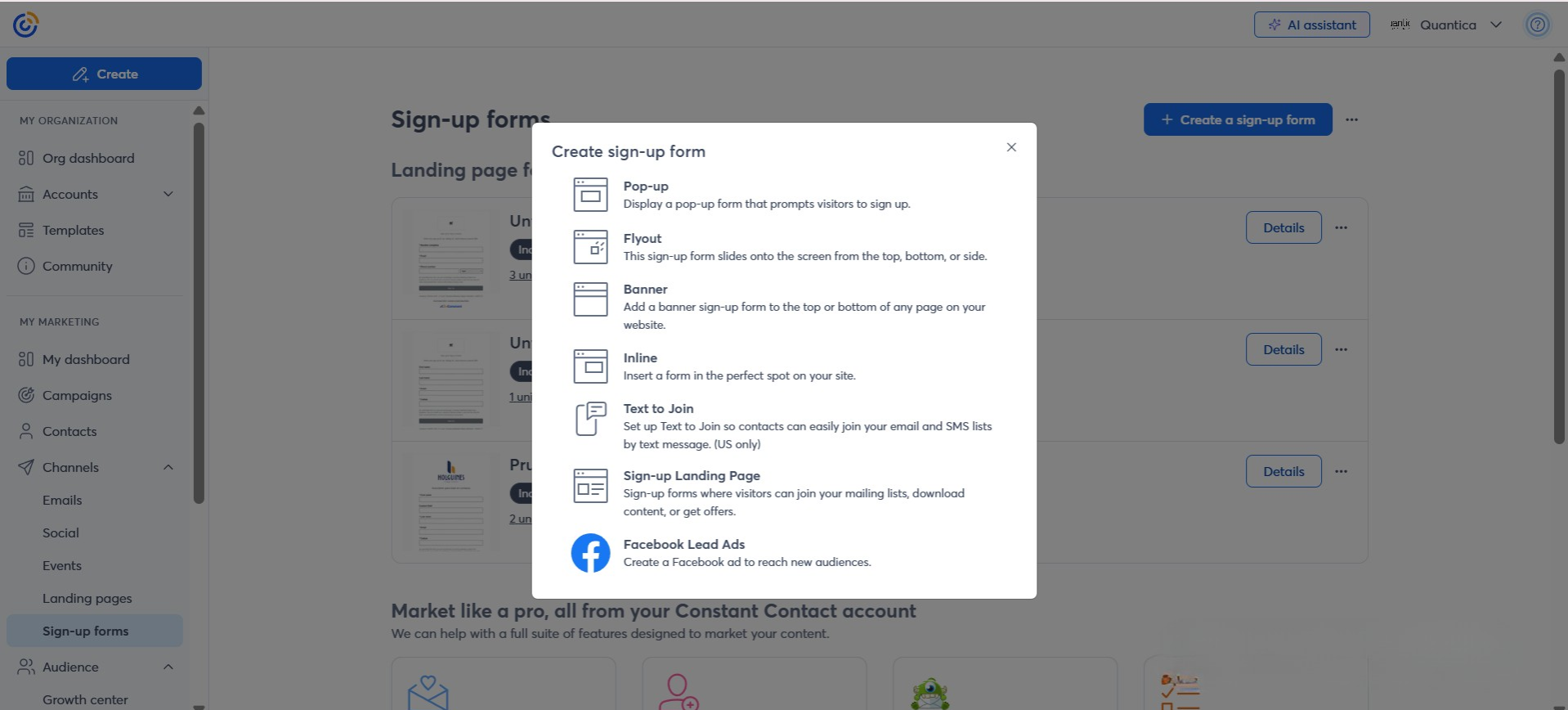
A continuación explicaremos qué es y cómo se configura cada uno:
- Formulario de Pop-up: Es un tipo de formulario de suscripción que aparece de forma automática sobre el contenido de una página web, con el objetivo de captar la atención del usuario e invitarlo a registrarse, dejar sus datos o realizar una acción específica.
Para crear un formulario de Pop-up:
1. Ve en la Plataforma al módulo de “Sign up forms” o “Formulario de registros”.
2. Da clic en el botón azul que dice “Create a sign up form” o “Crear un formulario de registro”.
3. Da clic en la opción de “Pop-up”.
4. Te saldrá lo siguiente:
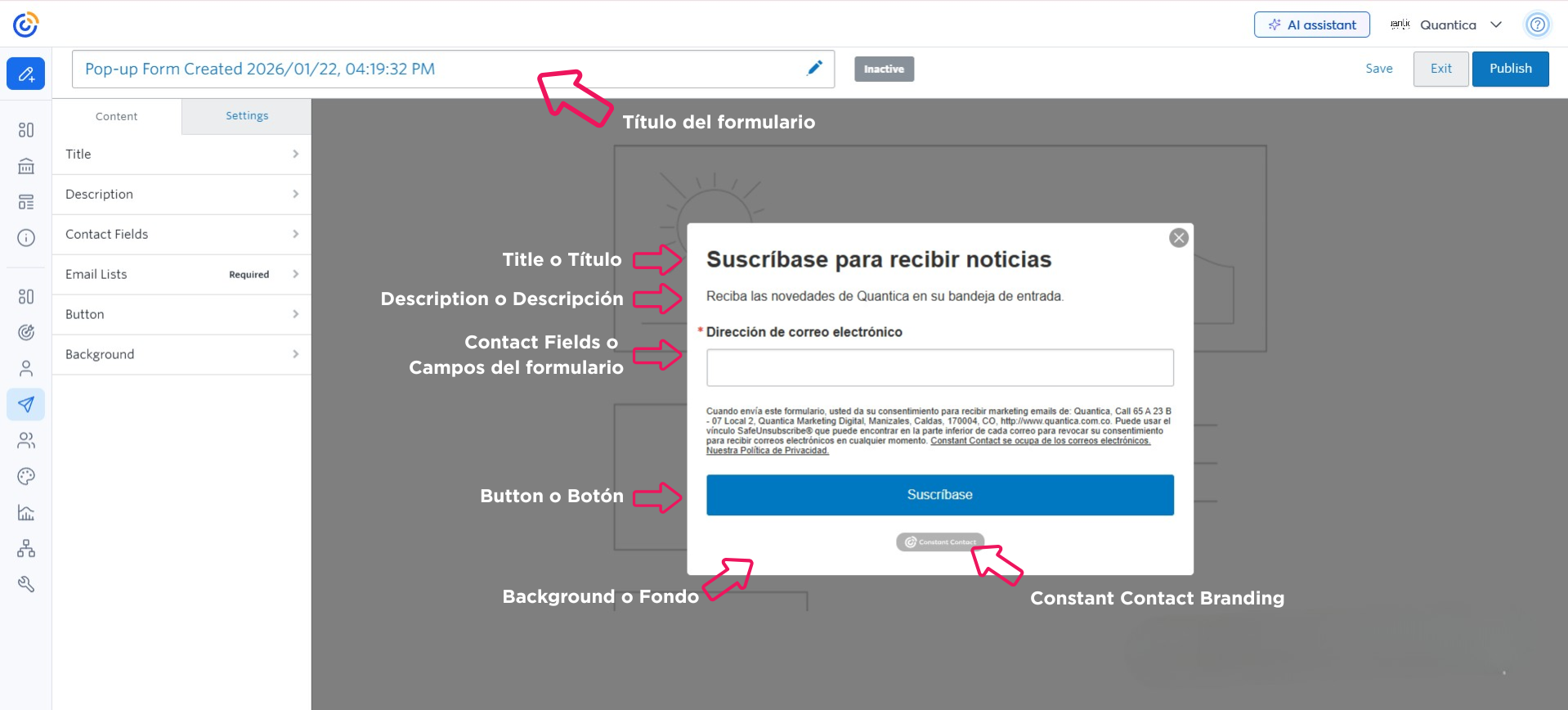
5. Lo primero es asignarle el nombre al formulario.
6. Luego, en el módulo de “Content” se personaliza:
- Title o Título: El título del formulario y el color del texto.
- Description o Descripción: Descripción de qué se trata el formulario y el color del texto.
- Contact Fields o Campos del formulario: Se eligen qué campos del formulario irán en el sign up form. En “Standard fields” están los campos estándares tales como email, nombre, apellido, teléfono, etc. En “Custom fields” se crean los campos personalizados que se requieran. Al lado en “Required” debes seleccionar si son o no campos obligatorios. En caso de que tengas tu CRM con nosotros, y las dos plataformas estén integradas por favor escríbenos un correo solicitándonos el mapeo de los campos a [email protected] o a [email protected]
- Email lists: Se debe seleccionar la base de datos a la que se van a agregar los registros de las personas que completan el formulario. Selecciona una que ya tengas creada o créala.
- Button o Botón: Personaliza el texto del botón de “Suscríbete” y el color del texto y del botón.
- Background o Fondo: Selecciona el color de fondo del formulario.
7. En el módulo de “Settings” se personaliza:
- Timing o Tiempo: En “Display sign-up form” hay que seleccionar cuándo se va a mostrar el pop up:
– Si se selecciona “on a timer” el pop up se mostrará transcurrido un tiempo específico. Allí hay que seleccionar “After 1 sec, 2 sec, etc.” que quiere decir después de 1 segundo, 2 segundos, etc.
– Si se selecciona “on exit intent” el pop up se mostrará cuando la persona intente salir del sitio web.
- Frequency o frecuencia: Hay que seleccionar cada cuánto se va a mostrar
– Once per 30 minutes -> Cada 30 minutos
– Once per hour -> Cada hora
– Once per six hours -> Cada seis horas
– Once per day -> Una vez al día
– Once per week -> Una vez a la semana
– One time only -> Solo una vez - Devices o Dispositivos: Hay que seleccionar en qué dispositivos queremos que se muestre el pop up.
– Desktop and mobile -> Computador de escritorio y teléfono
– Desktop only -> Solo computador de escritorio
-Mobile only -> Solo teléfono. - Constant Contact Branding -> Allí puedes seleccionar si quieres que en el pop up se muestre el logo de Constant Contact. Si lo dejas deseleccionado se muestra y si lo seleccionas se esconde.
Una vez configurados todos los pasos anteriores da clic en la esquina superior derecha en “Publish”.
Ahora, para que aparezca en tu sitio web tiene que ir al módulo de “Sign up forms” y dar clic en el botón de “View universal code”. Este código tienes que pegarlo antes del </body> y en el sitio web se mostrarán tus formularios activos. Si tienes el servicio de webmaster con nosotros por favor haznos la solicitud de incrustar el formulario de pop-up en el sitio web a los correos [email protected] o [email protected].
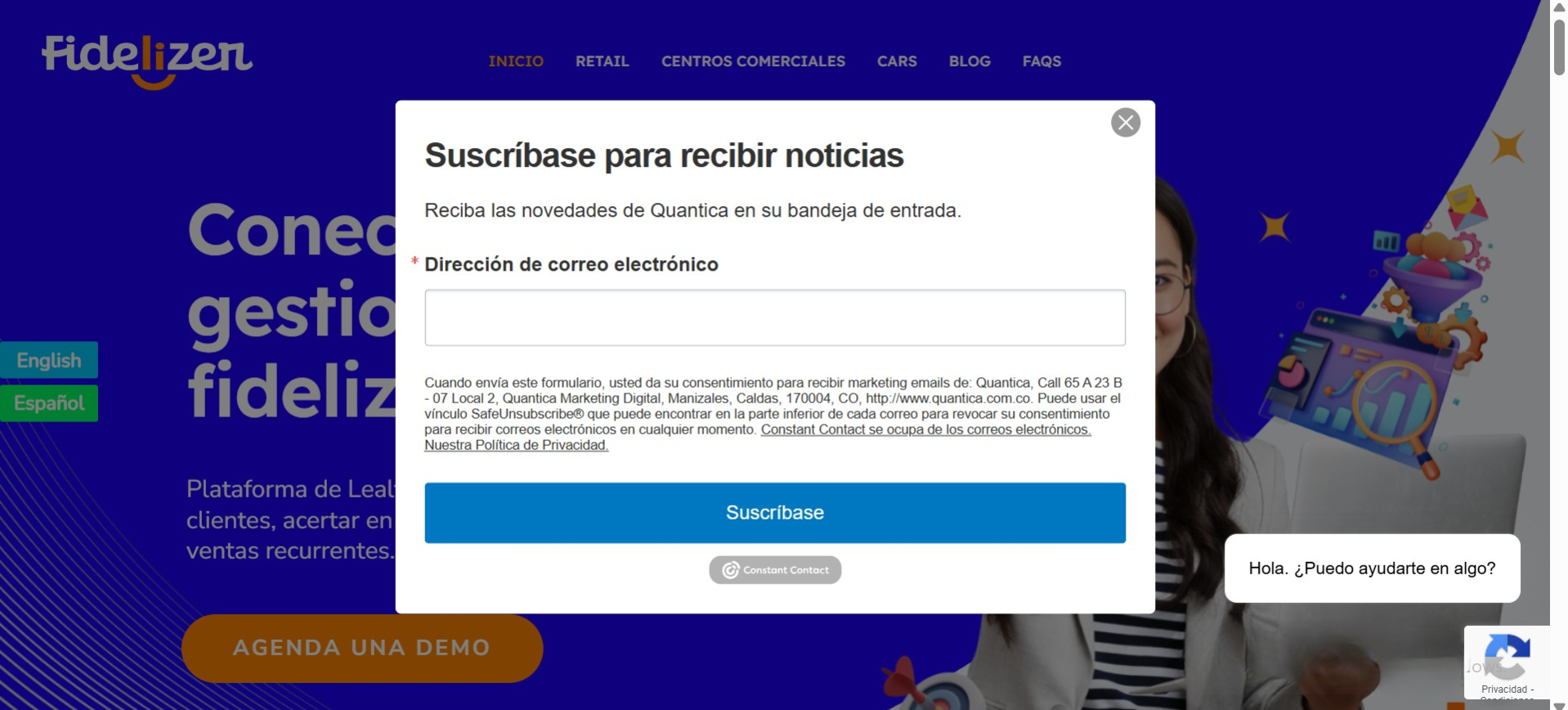
Un formulario de Pop-Up en el sitio web se verá así:
- Formulario Flyout: Es un tipo de formulario de suscripción que se muestra de manera discreta, deslizándose desde uno de los bordes de la pantalla, sin interrumpir por completo la navegación del usuario. Su objetivo es captar la atención de forma menos invasiva que un pop-up, permitiendo presentar una invitación a registrarse o dejar sus datos mientras el usuario continúa interactuando con el contenido del sitio.
Para crear un formulario de Fly out:
1. Ve en la Plataforma al módulo de “Sign up forms” o “Formulario de registros”.
2. Da clic en el botón azul que dice “Create a sign up form” o “Crear un formulario de registro”.
3. Da clic en la opción de “Flyout”.
4. Te saldrá lo siguiente:
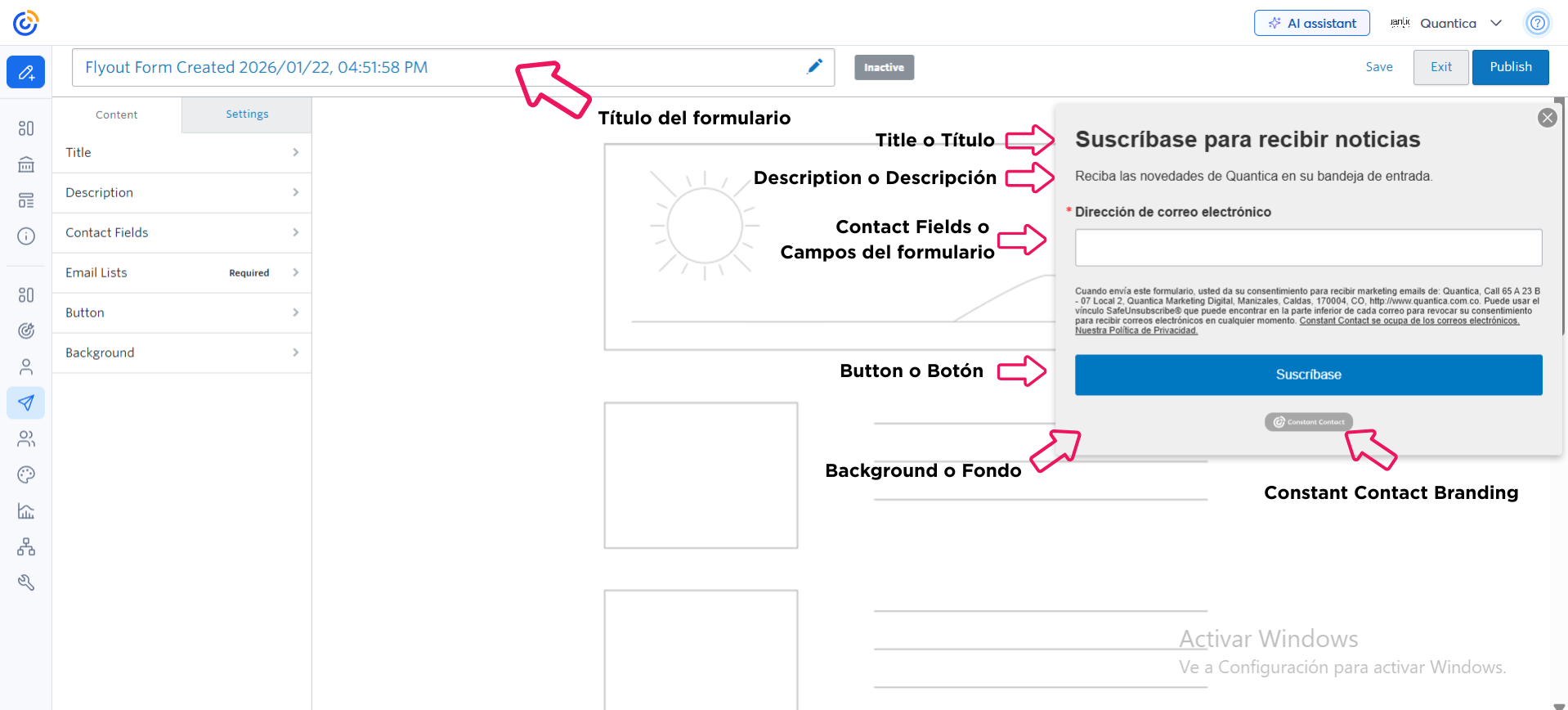
5. Lo primero es asignarle el nombre al formulario.
6. Luego, en el módulo de “Content” se personaliza:
- Title o Título: El título del formulario y el color del texto.
- Description o Descripción: Descripción de qué se trata el formulario y el color del texto.
- Contact Fields o Campos del formulario: Se eligen qué campos del formulario irán en el sign up form. En “Standard fields” están los campos estándares tales como email, nombre, apellido, teléfono, etc. En “Custom fields” se crean los campos personalizados que se requieran. Al lado en “Required” debes seleccionar si son o no campos obligatorios.
En caso de que tengas tu CRM con nosotros, y las dos plataformas estén integradas por favor escríbenos un correo solicitándonos el mapeo de los campos a [email protected] o a [email protected] - Email lists: Debes seleccionar la base de datos a la que se van a agregar los registros de las personas que completan el formulario.
- Button o Botón: Personaliza el texto del botón de “Suscríbete” y el color del texto y del botón.
- Background o Fondo: Seleccionar el color de fondo del formulario.
7. En el módulo de “Settings” se personaliza:
- Timing o Tiempo: En “Display sign-up form” hay que seleccionar cuándo se va a mostrar el pop up:
– Si se selecciona “on a timer” el pop up se mostrará transcurrido un tiempo específico. Allí hay que seleccionar “After 1 sec, 2 sec, etc.” que quiere decir después de 1 segundo, 2 segundos, etc.
– Si se selecciona “on exit intent” el pop up se mostrará cuando la persona intente salirse del sitio web. - Frequency: Hay que seleccionar cada cuánto se va a mostrar:
– Once per 30 minutes -> Cada 30 minutos
– Once per hour -> Cada hora
– Once per six hours -> Cada seis horas
– Once per day -> Una vez al día
– Once per week -> Una vez a la semana
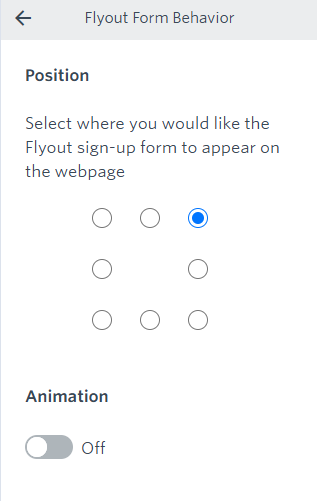
– One time only -> Solo una vez - Flyout Form Behavior: En “Position” debes seleccionar desde donde quieres que salga el formulario. Activa “Animation” si quieres que el formulario salga con una animación.
- Devices o Dispositivos: Hay que seleccionar en que dispositivos quieres que se muestre el formulario.
– Desktop and mobile -> Computador de escritorio y teléfono
– Desktop only -> Solo computador de escritorio
– Mobile only -> Solo teléfono. - Constant Contact Branding -> Allí puedes seleccionar si quieres que en el formulario se muestre el logo de Constant Contact. Si lo dejas deseleccionado se muestra y si lo seleccionas se esconde.
Una vez configurados todos los pasos anteriores da clic en la esquina superior derecha en “Publish”.
Ahora, para que aparezca en tu sitio web tienes que ir al módulo de “Sign up forms” y dar clic en el botón de “View universal code”. Este código tienes que pegarlo antes del </body> y en el sitio web se mostrarán sus formularios activos. Si tienes el servicio de webmaster con nosotros por favor haznos la solicitud de incrustar el formulario de pop-up en el sitio web a los correos [email protected] o [email protected].
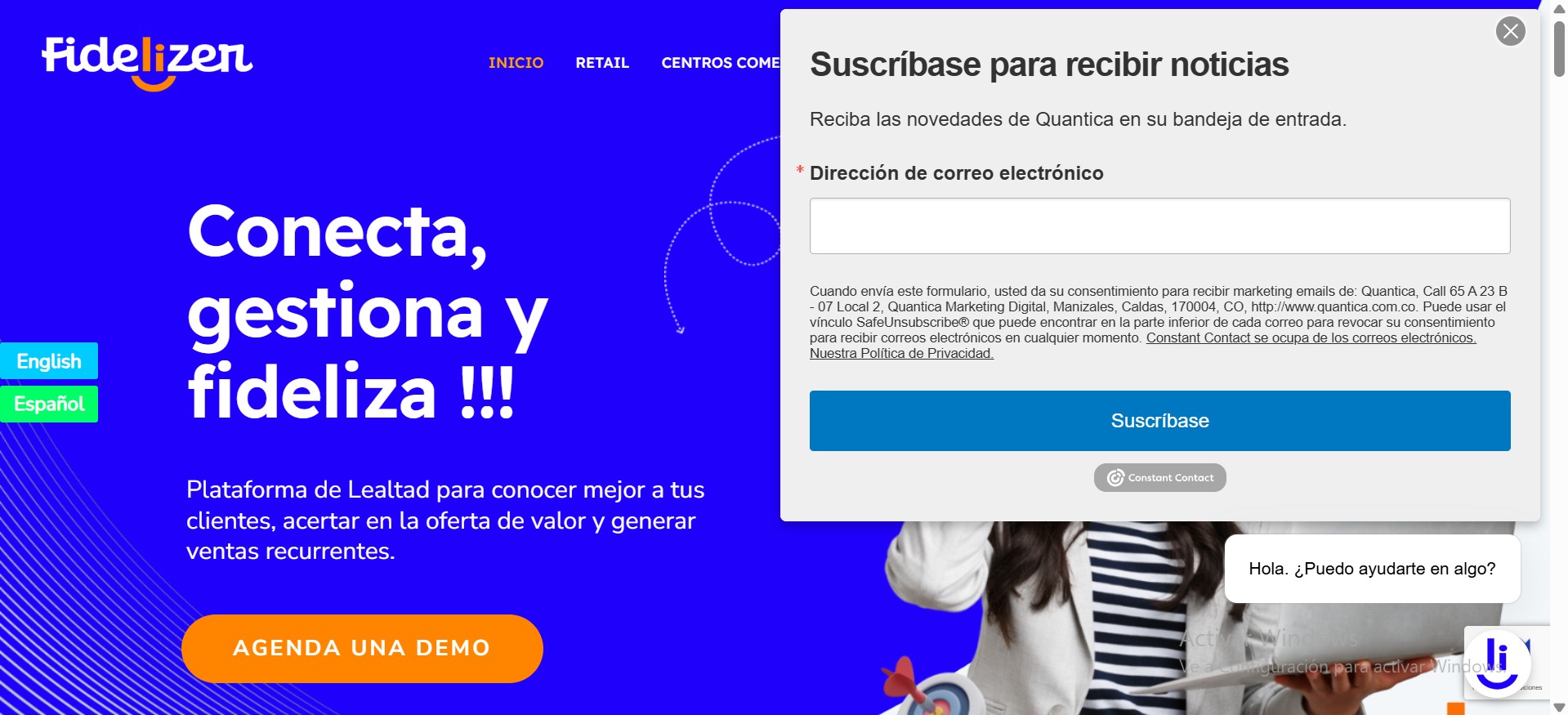
Un formulario de Flyout en el sitio web se verá así:
- Formulario Banner: Es un formulario de suscripción que se presenta en la parte superior o inferior del sitio web, integrándose de manera natural al diseño de la página. Su función es mostrar de forma constante un mensaje o llamado a la acción para que el usuario se registre o deje sus datos, sin interrumpir la navegación ni cubrir el contenido principal, lo que lo convierte en una opción visible y poco invasiva para la captación de contactos.
Para crear un formulario de banner:
1. Ve en la Plataforma al módulo de “Sign up forms” o “Formulario de registros”.
2. Da clic en el botón azul que dice “Create a sign up form” o “Crear un formulario de registro”.
3. Da clic en la opción de “Banner”.
4. Te saldrá lo siguiente:
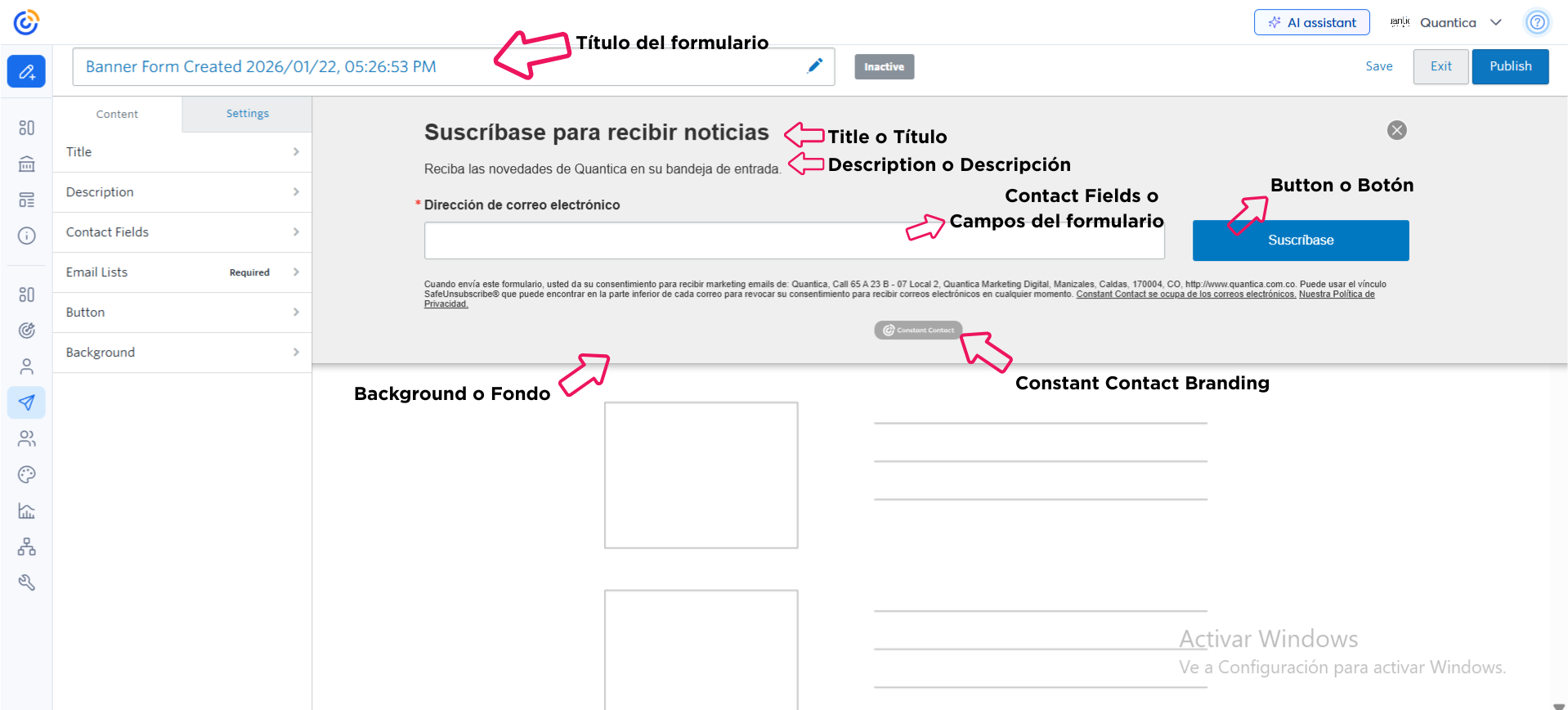
5. Luego, en el módulo de “Content” se personaliza:
- Title o Título: El título del formulario y el color del texto.
- Description o Descripción: Descripción de qué se trata el formulario y el color del texto.
- Contact Fields o Campos del formulario: Se eligen qué campos del formulario irán en el sign up form. En “Standard fields” están los campos estándares tales como email, nombre, apellido, teléfono, etc. En “Custom fields” se crean los campos personalizados que se requieran. Al lado en “Required” debemos seleccionar si son o no campos obligatorios.
En caso de que tengas tu CRM con nosotros, y las dos plataformas estén integradas por favor escríbenos un correo solicitándonos el mapeo de los campos a [email protected] o a [email protected] - Email lists: Debes seleccionar la base de datos a la que se van a agregar los registros de las personas que completan el formulario.
- Button o Botón: Personaliza el texto del botón de “Suscríbete” y el color del texto y del botón.
- Background o Fondo: Seleccionar el color de fondo del formulario.
6. En el módulo de “Settings” se personaliza:
- Timing o Tiempo: En “Display sign-up form” hay que seleccionar cuándo se va a mostrar el pop up:
– Si se selecciona “on a timer” el pop up se mostrará transcurrido un tiempo específico. Allí hay que seleccionar “After 1 sec, 2 sec, etc.” que quiere decir después de 1 segundo, 2 segundos, etc.
– Si se selecciona “on exit intent” el pop up se mostrará cuando la persona intente salirse del sitio web. - Frequency: Hay que seleccionar cada cuánto se va a mostrar:
– Once per 30 minutes -> Cada 30 minutos
– Once per hour -> Cada hora
– Once per six hours -> Cada seis horas
– Once per day -> Una vez al día
– Once per week -> Una vez a la semana
– One time only -> Solo una vez - Banner Form Behavior: Selecciona “Top” si quieres que el formulario salga desde la parte superior o “Bottom” si quieres que salga desde la parte inferior.
- Devices o Dispositivos: Hay que seleccionar en qué dispositivos queremos que se muestre el formulario.
– Desktop and mobile -> Computador de escritorio y teléfono
– Desktop only -> Solo computador de escritorio
– Mobile only -> Solo teléfono. - Constant Contact Branding -> Allí puedes seleccionar si quieres que en el formulario se muestre el logo de Constant Contact. Si lo dejas deseleccionado se muestra y si lo seleccionas se esconde.
Una vez configurados todos los pasos anteriores debes dar clic en la esquina superior derecha en “Publish”.
Ahora, para que aparezca en tu sitio web tienez que ir al módulo de “Sign up forms” y dar clic en el botón de “View universal code”. Este código tienes que pegarlo antes del </body> y en el sitio web se mostrarán tus formularios activos. Si tienes el servicio de webmaster con nosotros por favor haznos la solicitud de incrustar el formulario en el sitio web a los correos [email protected] o [email protected].
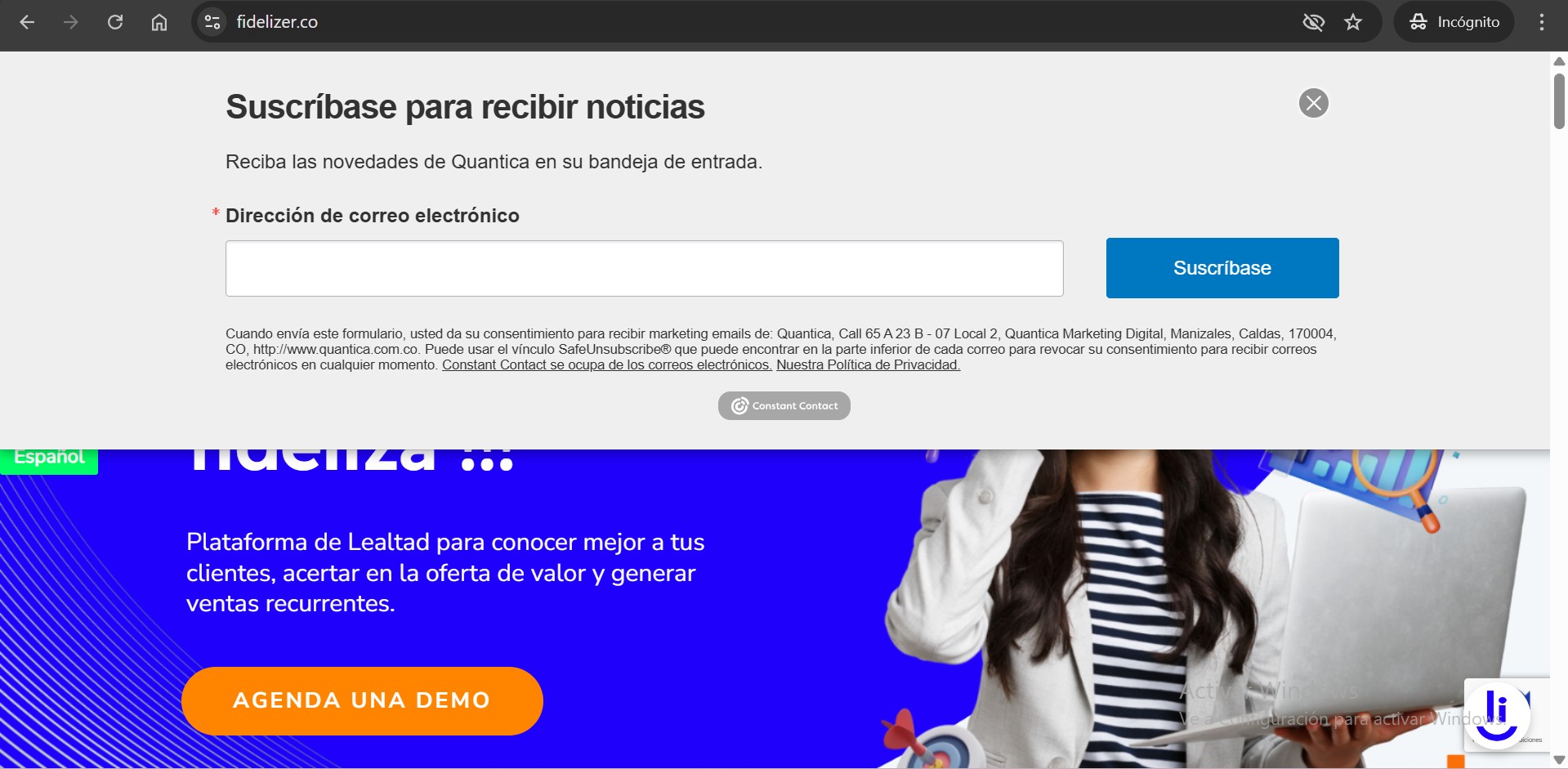
Un formulario de Banner en el sitio web se verá así:
- Formulario Inline: Es un formulario de suscripción que se integra directamente dentro del contenido del sitio web mediante la inserción de un código HTML en una sección específica de la página. A diferencia de los pop-ups u otros formatos emergentes, el formulario inline forma parte del diseño y flujo natural del contenido, permitiendo captar datos de los usuarios de manera no intrusiva y contextual, por ejemplo dentro de un artículo, una landing page o una sección destacada del sitio.
Para crear un formulario Inline:
1. Ve en la Plataforma al módulo de “Sign up forms” o “Formulario de registros”.
2. Da clic en el botón azul que dice “Create a sign up form” o “Crear un formulario de registro”.
3. Da clic en la opción de “Inline”.
4. Te saldrá lo siguiente:
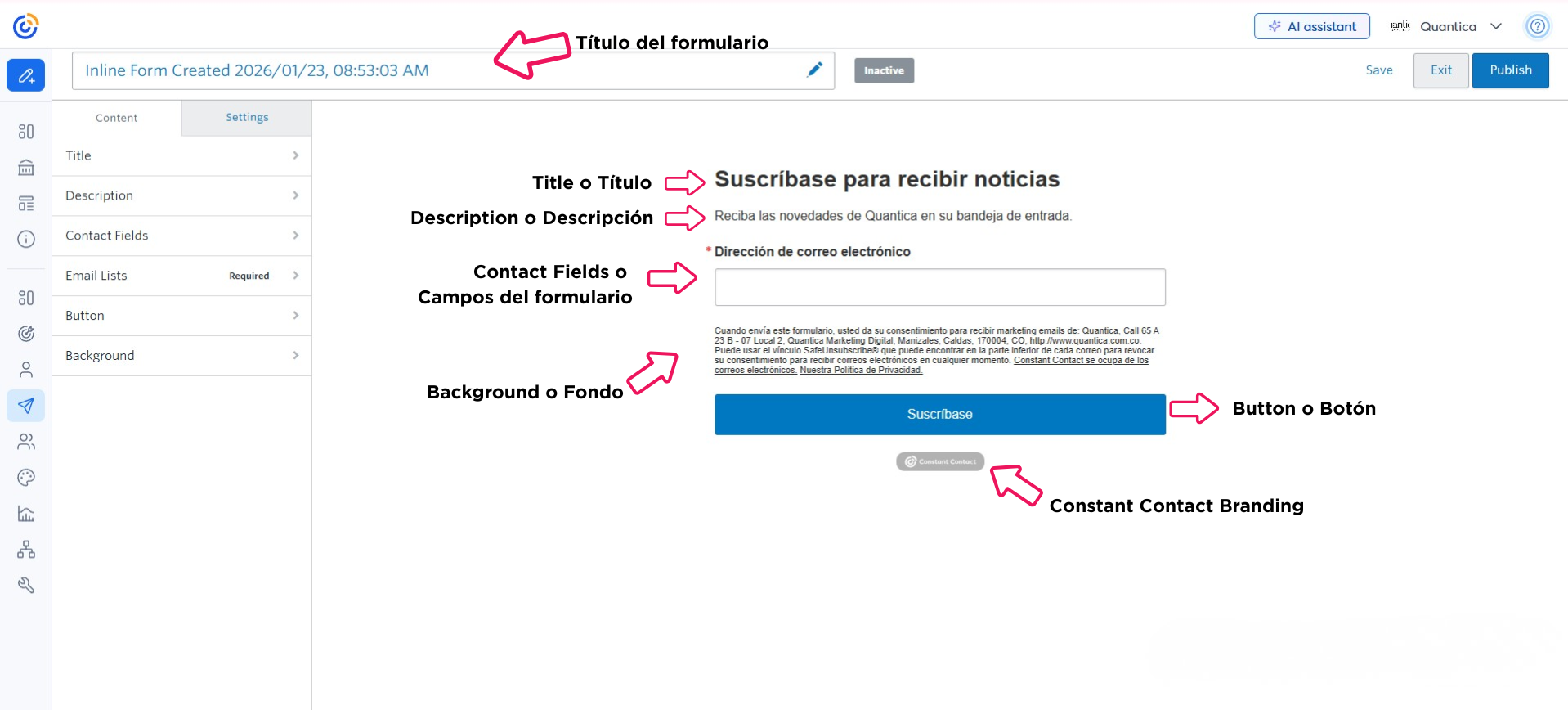
5. Luego, en el módulo de “Content” se personaliza:
- Title o Título: El título del formulario y el color del texto.
- Description o Descripción: Descripción de qué se trata el formulario y el color del texto.
- Contact Fields o Campos del formulario: Se eligen qué campos del formulario irán en el sign up form. En “Standard fields” están los campos estándares tales como email, nombre, apellido, teléfono, etc. En “Custom fields” se crean los campos personalizados que se requieran. Al lado en “Required” debemos seleccionar si son o no campos obligatorios.
- Email lists: Se debe seleccionar la base de datos a la que se van a agregar los registros de las personas que completan el formulario.
En caso de que tengas tu CRM con nosotros, y las dos plataformas estén integradas por favor escríbenos un correo solicitándonos el mapeo de los campos a [email protected] o a [email protected] - Button o Botón: Personaliza el texto del botón de “Suscríbete” y el color del texto y del botón.
- Background o Fondo: Seleccionar el color de fondo del formulario.
6. En el módulo de “Settings” se personaliza:
- Devices o Dispositivos: Hay que seleccionar en que dispositivos quieres que se muestre el formulario.
– Desktop and mobile -> Computador de escritorio y teléfono
– Desktop only -> Solo computador de escritorio
– Mobile only -> Solo teléfono. - Constant Contact Branding -> Allí puedes seleccionar si quieres que en el formulario se muestre el logo de Constant Contact. Si lo dejas deseleccionado se muestra y si lo seleccionas se esconde.
Una vez configurados todos los pasos anteriores da clic en la esquina superior derecha en “Publish”.
Ahora, para que aparezca en stu sitio web tiene que ir al módulo de “Sign up forms” y dar clic en el botón de “View universal code”. Este código tienes que pegarlo antes del </body> y en el sitio web se mostrarán tus formularios activos. Si usted tiene el servicio de webmaster con nosotros por favor háganos la solicitud de incrustar el formulario de pop-up en el sitio web a los correos [email protected] o [email protected].
Luego, de eso tiene que ir al formulario inline en la plataforma y en los tres puntos del lado derecho dar clic en “View inline code”.
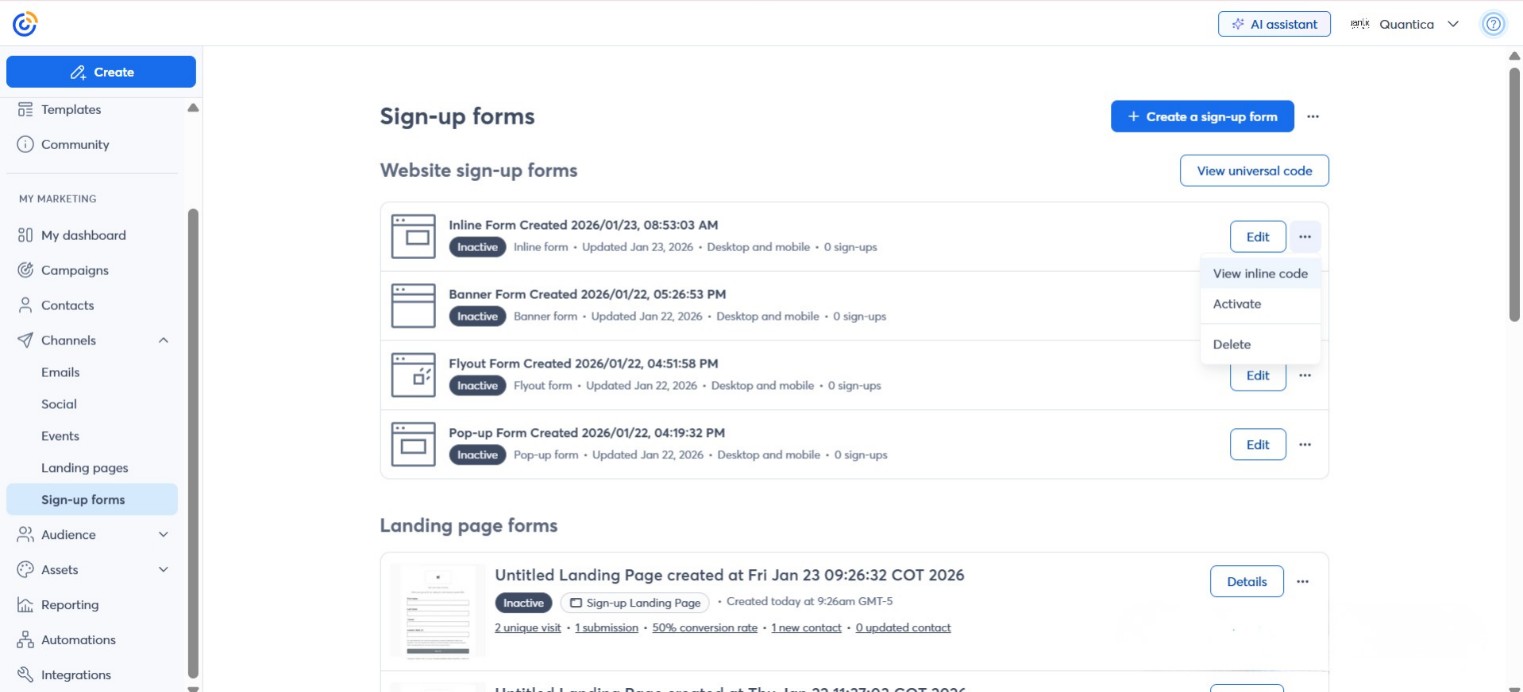
Ese código hay que pegarlo en un bloque HTML en tu sitio web en la página y posición específica donde quieres que aparezca el formulario.
Para que aparezca tiene que estar tanto activo el universal code como el inline code.
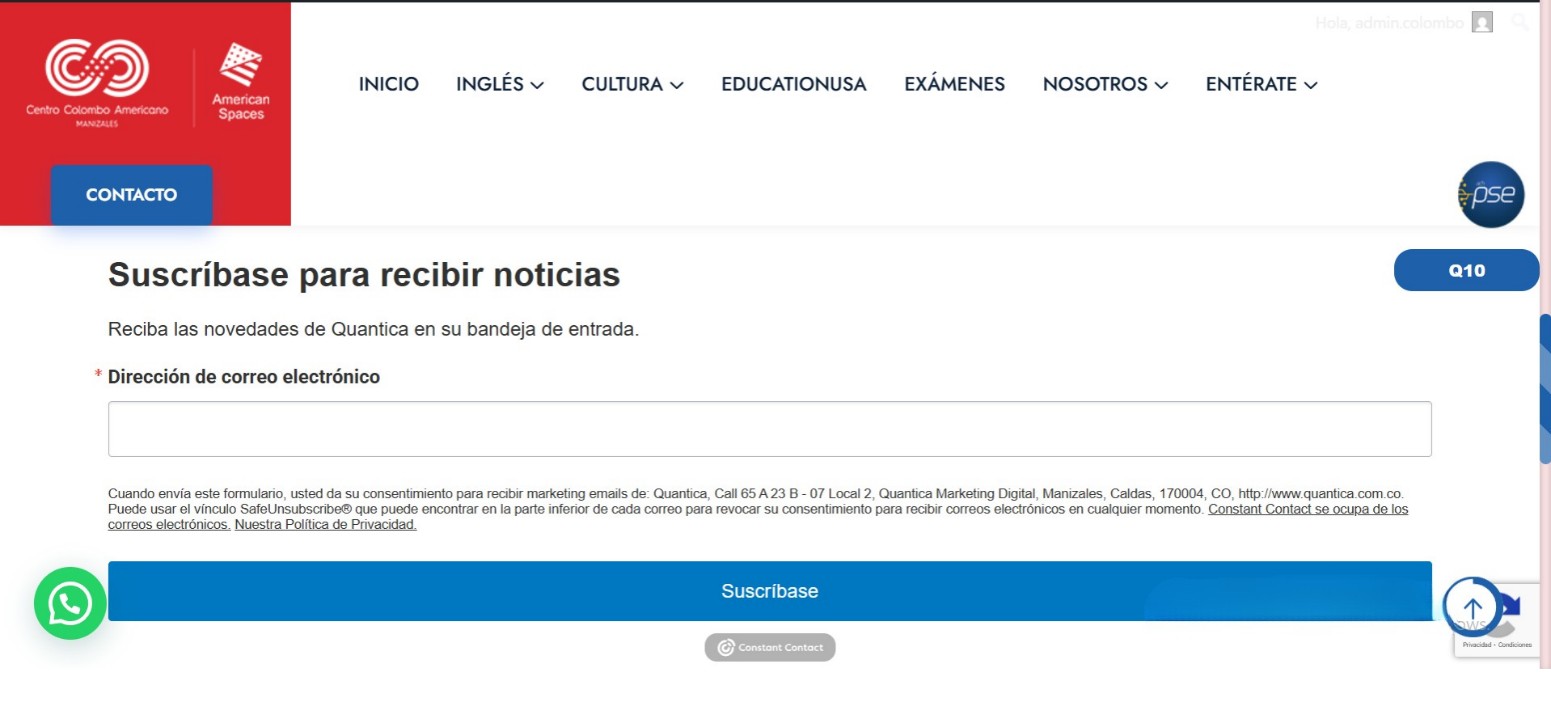
Un formulario Inline se verá así:
- Formulario Text to Join: Es un método de suscripción que permite a los usuarios unirse a una lista de email y/o SMS enviando un mensaje de texto con una palabra clave a un número específico. En lugar de completar un formulario web, el contacto se registra de forma rápida desde su celular, lo que reduce fricciones y facilita la captación en contextos como eventos, puntos físicos o redes sociales.
Sin embargo, este tipo de formulario solo está disponible por el momento en Estados Unidos.
- Formulario Landing Page: Es un formulario de suscripción integrado dentro de una página diseñada específicamente para la captación de leads o clientes potenciales. A diferencia de otros formatos, la landing page elimina distracciones y se enfoca en un solo objetivo: motivar al usuario a completar el formulario, a veces a cambio de un beneficio claro, como contenido exclusivo, una promoción, una descarga o el acceso a información relevante. Este tipo de formulario es ideal para campañas de marketing, anuncios y lanzamientos.
Para crear un formulario de landing page:
1. Ve en la Plataforma al módulo de “Sign up forms” o “Formulario de registros”.
2. Da clic en el botón azul que dice “Create a sign up form” o “Crear un formulario de registro”.
3. Da clic en la opción de “Landing page”.
4. Te saldrá lo siguiente:
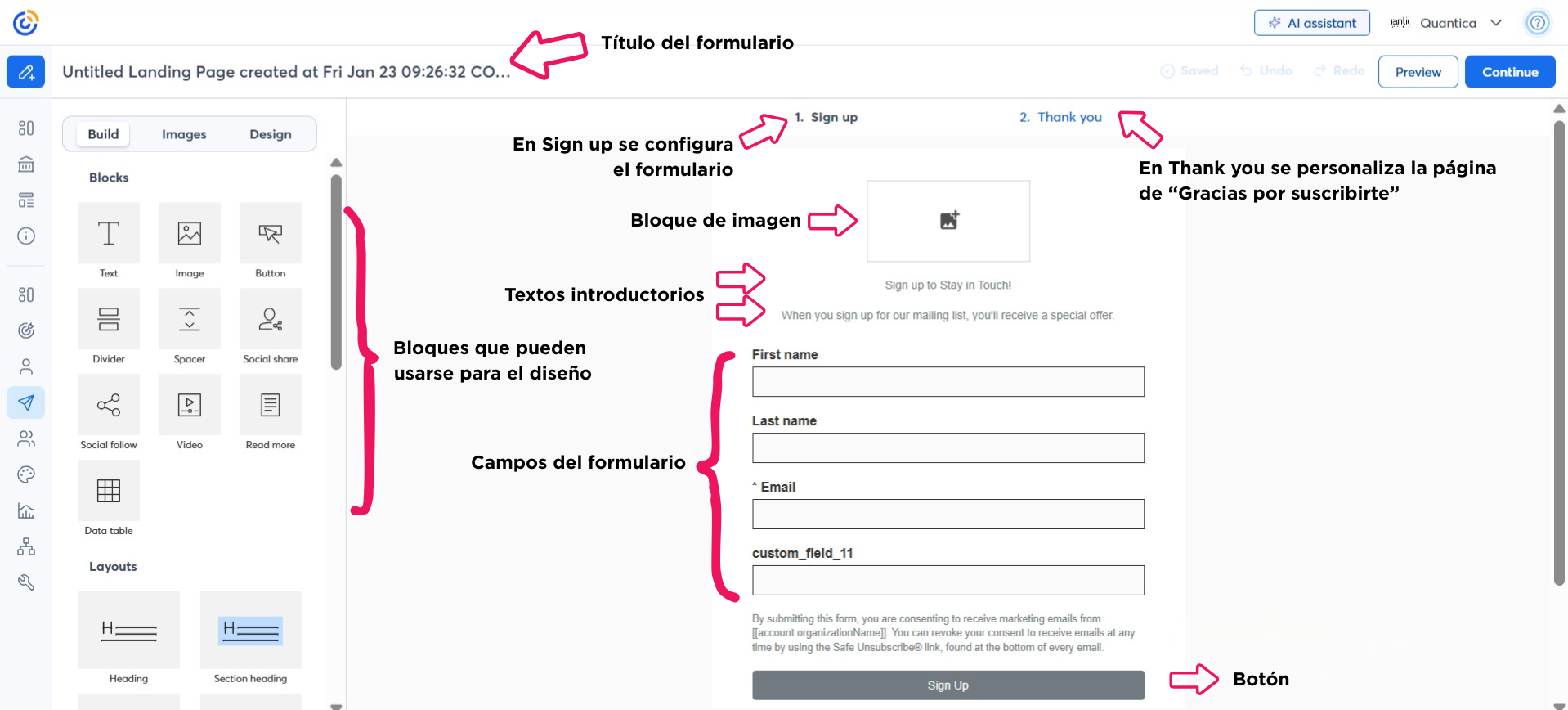
5. Como puedes ver el formulario por defecto trae unos bloques específicos que puedes personalizar a tu gusto:
- Bloque de imagen: Generalmente se suele poner el logo de la empresa. Para ello da clic sobre el bloque y selecciona la imagen que previamente hayas subido a la plataforma o desde tu computador.
- Textos introductorios: Generalmente se ponen unos textos que le digan a la persona que se va a suscribir de qué trata ese formulario o cuál es su objetivo.
- Campos del formulario: Son los campos de información que queremos captar de las personas. Para personalizarlos da clic sobre algún campo y en la parte derecha estarán los campos estándar que tiene la plataforma como nombre, apellidos, email, número de teléfono, etc. Más abajo, en “Custom fields” podrás crear los campos personalizados que necesites. Dando clic sobre cada campo en “Required” podrás establecer si es o no un campo obligatorio.
En caso de que tengas tu CRM con nosotros, y las dos plataformas estén integradas por favor escríbenos un correo solicitándonos el mapeo de los campos a [email protected] o a [email protected] - Botón: En el botón de “Sign up” podrás personalizar el color, el texto, la alineación, etc. Da clic sobre él y al lado izquierdo podrás personalizarlo.
- Si necesitas agregar otra imagen, un video, redes sociales, etc, elije los bloques del lado derecho y arrástralos hacia el formulario. Al dar clic sobre él, en el panel izquierdo podrás personalizarlo completamente.
6. Luego da clic en la parte de “Thank you”. Allí podrás personalizar la página que le sale a una persona después de suscribirse.
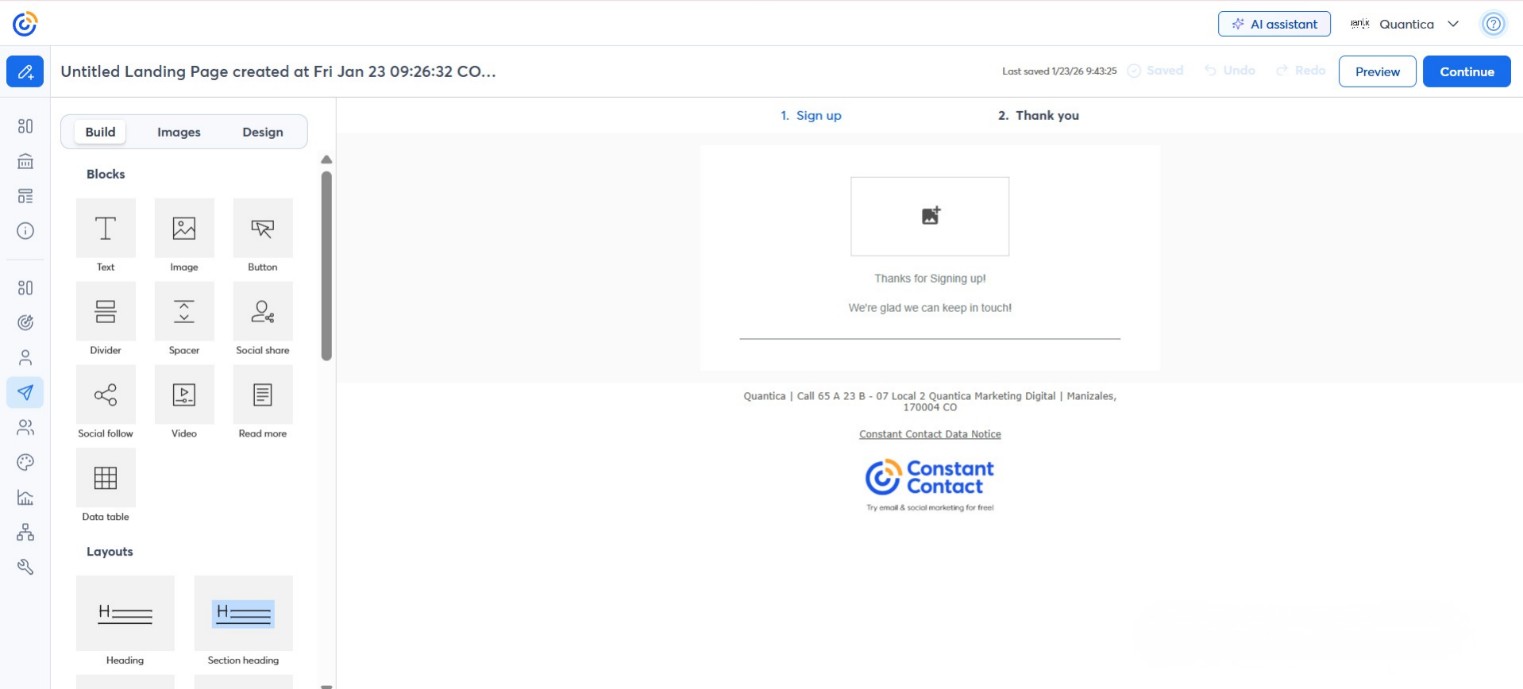
En la parte de “Thank you” generalmente sale un bloque de imagen y dos textos diciendo básicamente “Gracias por suscribirte”.
Para personalizarlos da clic sobre ellos y al lado izquierdo personaliza sus detalles.
Si quieres agregar otra imagen, botón, video, redes sociales, etc. arrastra el bloque del lado izquierdo hasta el centro y para personalizarlo da clic sobre él y personalizalo en el panel del lado izquierdo.
Una vez configurados todos estos detalles da clic en el botón del lado superior derecho de “Continue”.
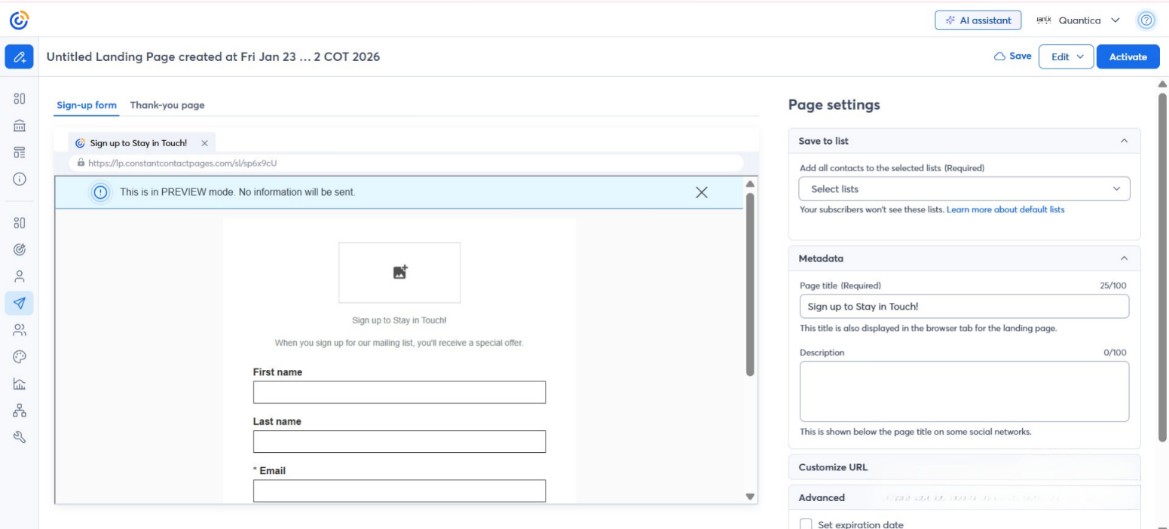
En las pestañas de “Sign-up form” y “Thank-you page” puedes visualizar cómo se ve la landing page y la página de gracias a la persona que se vaya a registrar.
Ahora, necesitamos configurar las “Page settings”:
- “Save to list”: En la parte de “Save lists” da clic y selecciona la base de datos a la que quieres que se agreguen las personas que completen el formulario. Este paso es obligatorio.
- “Metadata”: En “Page title” escribe un título para el formulario. Este paso es obligatorio. En “Description” es opcional escribir una descripción de qué se trata el formulario.
- “Customize URL”: Puedse personalizar el resto de la URL.
- “Advanced”:
– “Set an expiration date”: Se selecciona si se quiere fijar una fecha de expiración, es decir, una fecha después de la cual ya no se recibirán respuestas.
– “Add third-party analytics”: Se selecciona si se quiere que se rastreen esas métricas también en Google y Meta Pixel. De ser así hay que poner los IDs en esos campos.
– “Hide page from search engine results”: Si se selecciona, la landing page ya no aparecería a la hora de que las personas la busquen en Google o en el resto de navegadores. Solo le aparecería si va directamente a la URL. - “Send me an email when someone signs up”: Se selecciona si quiere que a ese correo te llegue una notificación cuando alguien se suscriba.
Una vez configurados todos los pasos anteriores, da clic en “Activate”.
Para compartirla da clic en “Share” y tendrás las siguientes opciones:
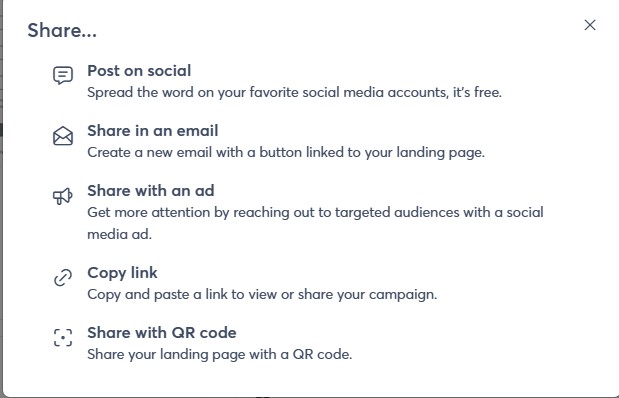
- Post on social: Para compartirlo en redes sociales.
- Share in an email: Para compartirlo en una campaña de correo electrónico.
- Share with an ad: para compartirlo en un anuncio. En este hay que tener en cuenta que hay que tener una cuenta publicitaria y hay que poner métodos de pago.
- Copy link: para compartir la URL.
- Share with QR code: para compartir un código QR.
- Formulario de Facebook Lead Ads: Este tipo de formulario ayuda a captar clientes potenciales directamente desde un anuncio de Facebook permitiéndole suscribirse sin salir de la plataforma.
Al configurarlo la Plataforma pide inicialmente tres cosas:
- Conectar una cuenta de Facebook
- Conectar una cuenta de Facebook Ads
- Configurar el método de pago ya que es una plataforma publicitaria.
Si cumples con estos tres requisitos por favor contáctanos enviándonos un correo a [email protected] o [email protected] y nos encargaremos de apoyarte en su configuración.
MUY IMPORTANTE: Tener en cuenta que solo pueden estar activos los formularios que quieres que se muestren. Si por ejemplo hay dos formularios en el sitio web, uno de pop up y uno de banner se genera la confusión y no se mostrarían correctamente.
Para saber cuáles están activos e inactivos, en el módulo de “Sign up forms” los que dicen “Active” están activos y los que dicen “Inactive” están inactivos.
También, ten en cuenta que si activaste un formulario y empezaste a editarlo después, tendrás que volver a activarlo.