

Popular

- Iniciar sesión
- Módulos del CRM
- Crear/Editar una Cuenta
- Conceptos clave
- Creación de un Sorteo
- Crear Propietarios de Establecimientos
- Sorteador Boletas al azar
- Sorteador de Oportunidades
- Sorteador de Premios para Eventos En Vivo
- Encuestas
- Personalización de la App Web
- Incentiva a los clientes a complementar su información
Encuestas
Las encuestas son una herramienta clave para conocer la opinión de los visitantes y mejorar continuamente la experiencia dentro de un Centro Comercial. A través de ellas es posible recopilar información valiosa sobre temas como la satisfacción con los servicios, la percepción de las campañas de marketing, la calidad de los establecimientos o marcas o la experiencia general de compra.
Utilizar encuestas dentro del CRM permite centralizar las respuestas, analizarlas y tomar decisiones basadas en datos reales de los clientes.
Por ejemplo, un Centro Comercial puede usarlas para:
- Medir la satisfacción de los visitantes después de un evento o campaña promocional.
- Evaluar la experiencia en servicios como parqueaderos, zonas de comida o actividades de entretenimiento.
- Conocer la percepción de los clientes sobre las marcas.
- Recoger información para mejorar estrategias de marketing y fidelización.
En este artículo te explicaremos cómo crear una encuesta paso a paso dentro del CRM para empezar a recopilar información de tus visitantes.
Requisitos para utilizar el módulo de encuestas
Para que la funcionalidad de encuestas funcione correctamente en el CRM, es necesario que el sistema cuente con ciertas configuraciones.
Si tu Centro Comercial desea utilizar esta funcionalidad y no la tiene disponible, te recomendamos consultar con el equipo de soporte o comercial para verificar si tu CRM cuenta con los componentes necesarios y para solicitar su activación.
Dependiendo de las configuraciones requeridas o del alcance de la implementación, esta habilitación puede requerir o no un costo adicional. Nuestro equipo está disponible para orientarte.
Cómo crear Encuestas en el CRM
A continuación el paso a paso de cómo crear una encuesta:
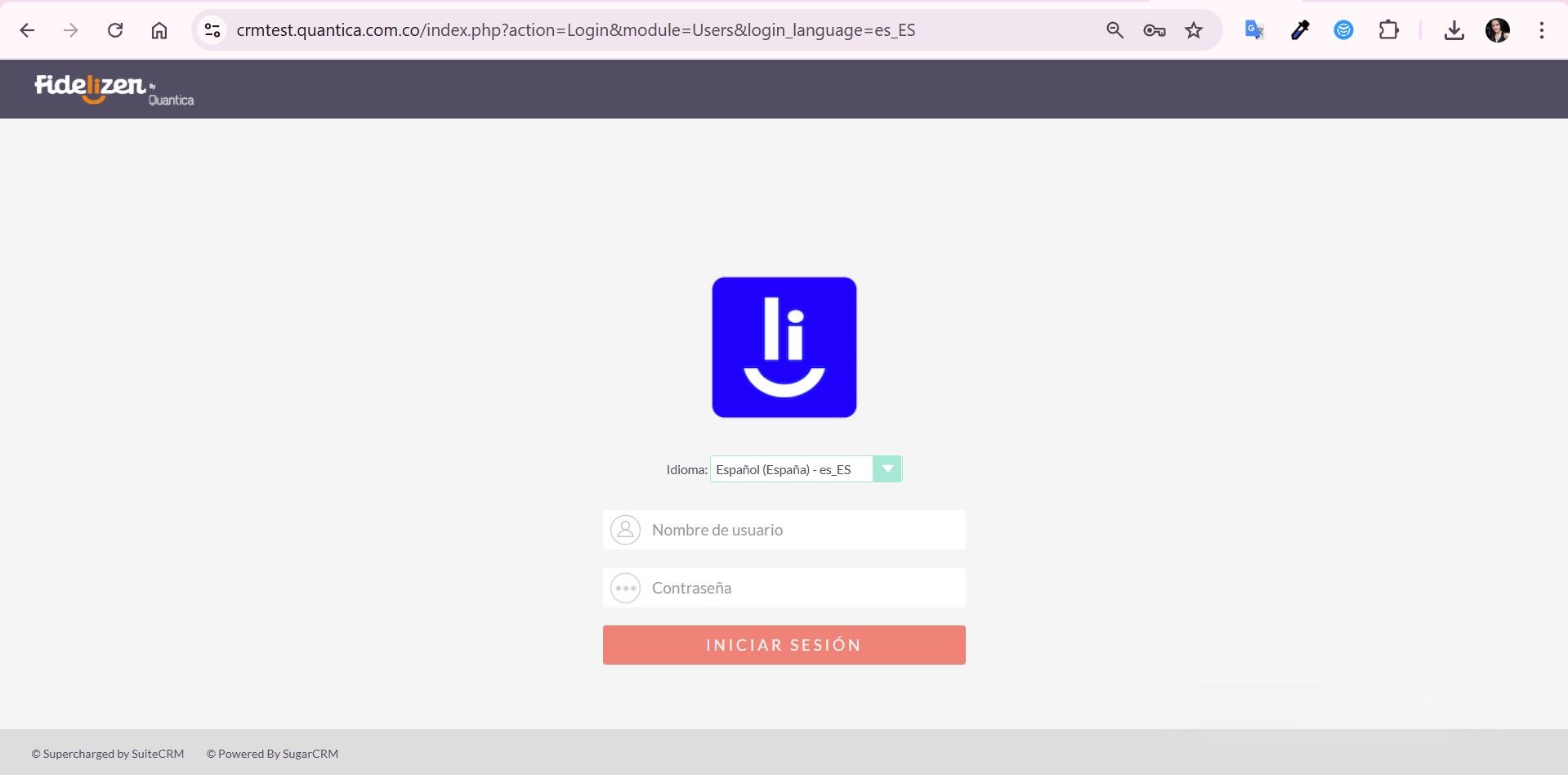
1. Ingresa al CRM con tu usuario y contraseña.
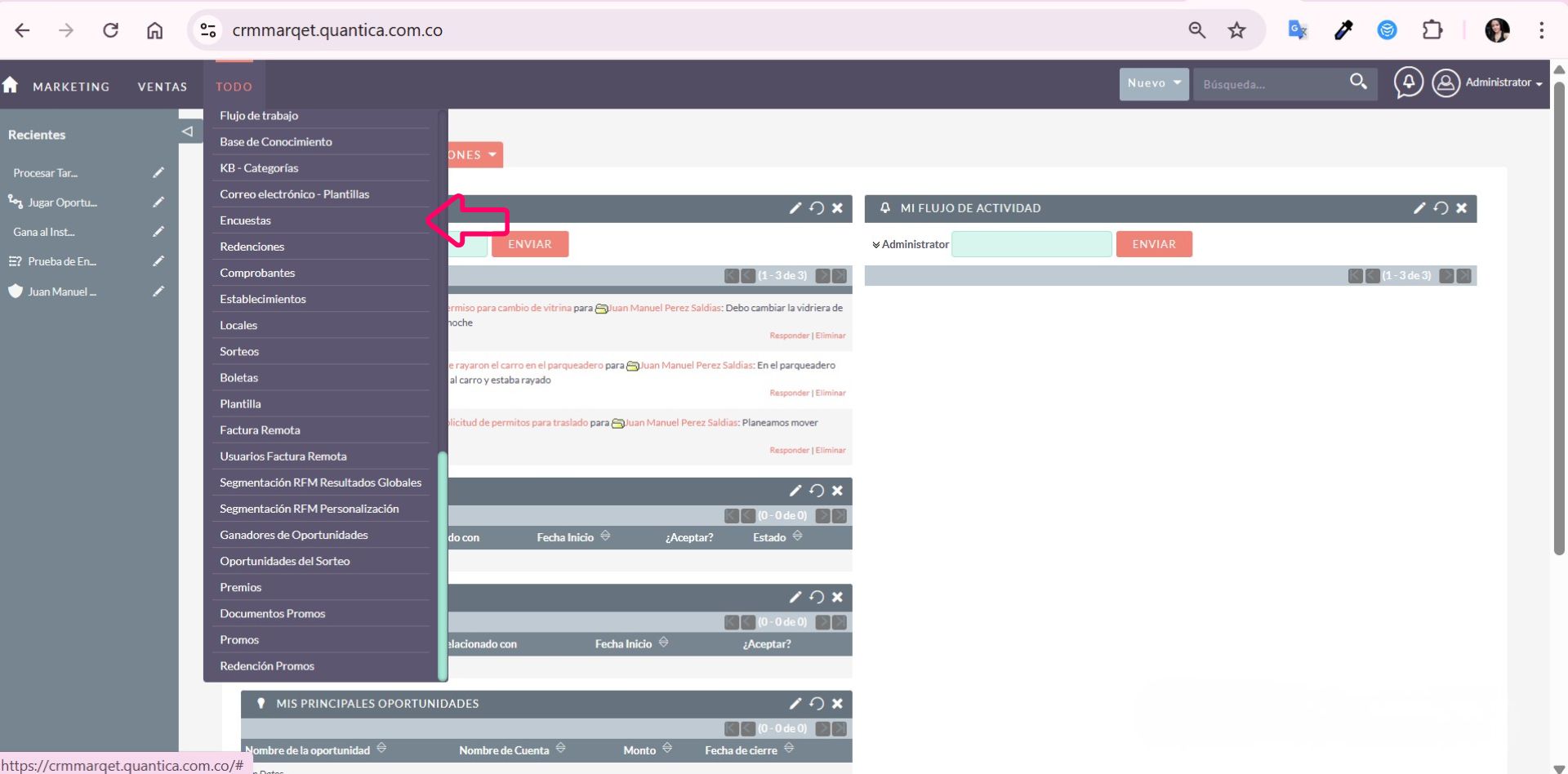
2. Ve al módulo de «Encuestas».
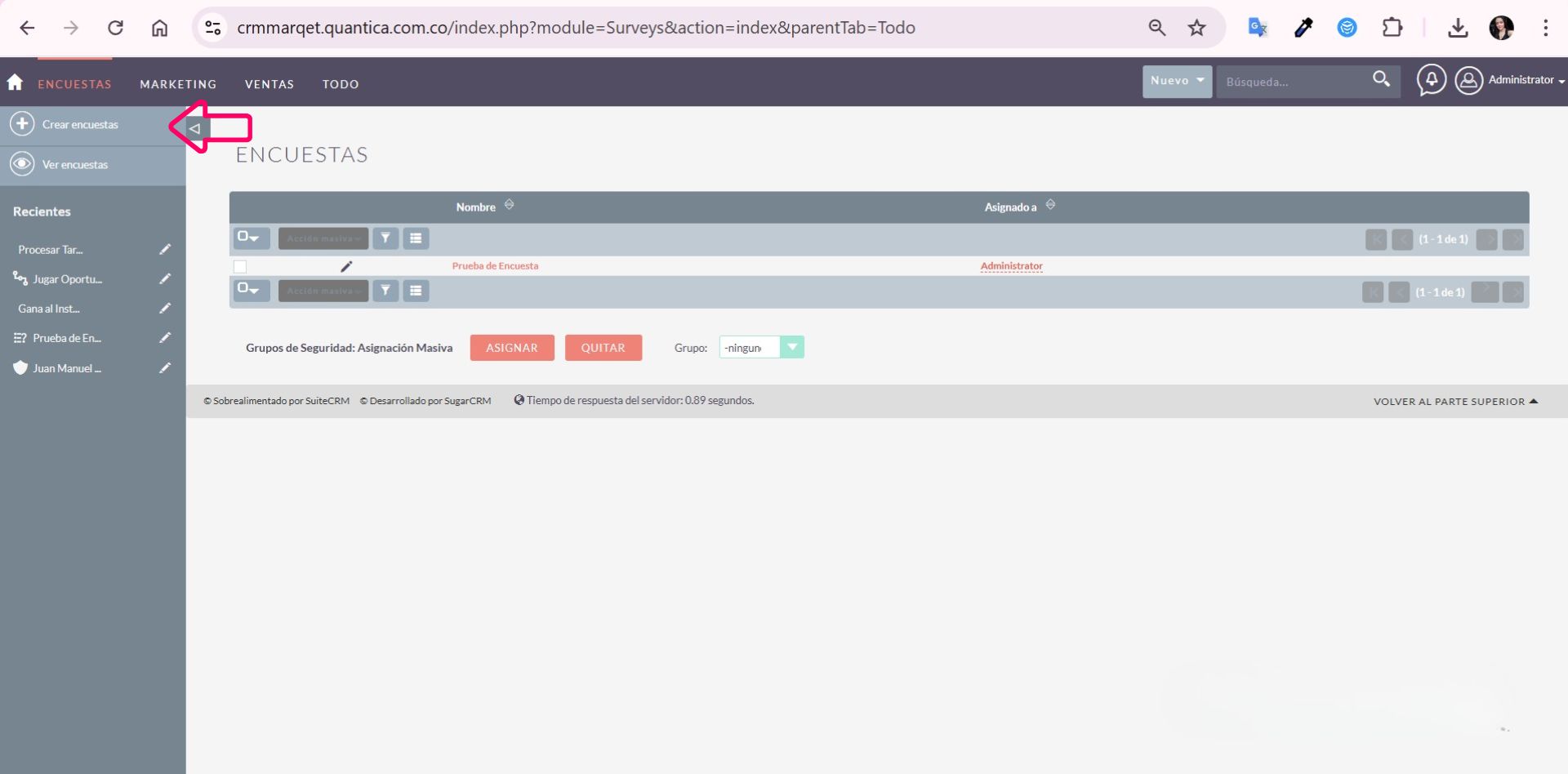
3. Da clic en «Crear encuestas».
4. Asígnale un nombre a la encuesta. Este estará visible para las personas que la contesten.
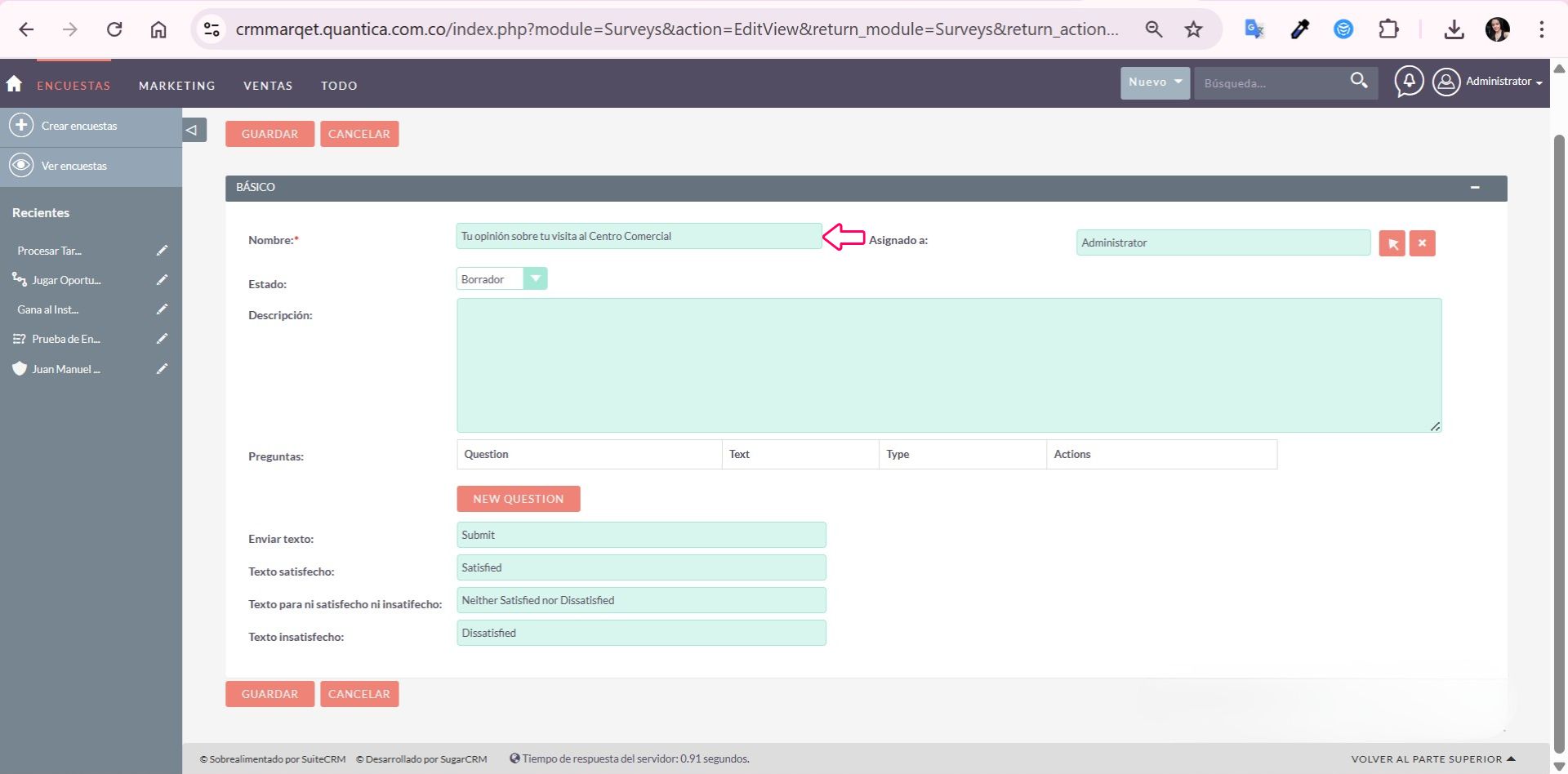
5. Define el «Estado» en el que se encuentra la encuesta. Existen tres opciones:
- Borrador: La encuesta está en preparación. Aún no está disponible para que los usuarios la respondan.
- Pública: Cuando la encuesta está lista, puedes cambiar su estado a Pública. En ese momento el sistema generará un enlace URL que permitirá a los usuarios acceder a la encuesta y enviar sus respuestas. Ten en cuenta que una vez se empiecen a recibir respuestas, las preguntas de la encuesta no podrán editarse.
- Cerrada: Cuando la encuesta se marca como cerrada, ya no aceptará nuevas respuestas. Si un usuario intenta ingresar al enlace verá un mensaje indicando que la encuesta está cerrada.
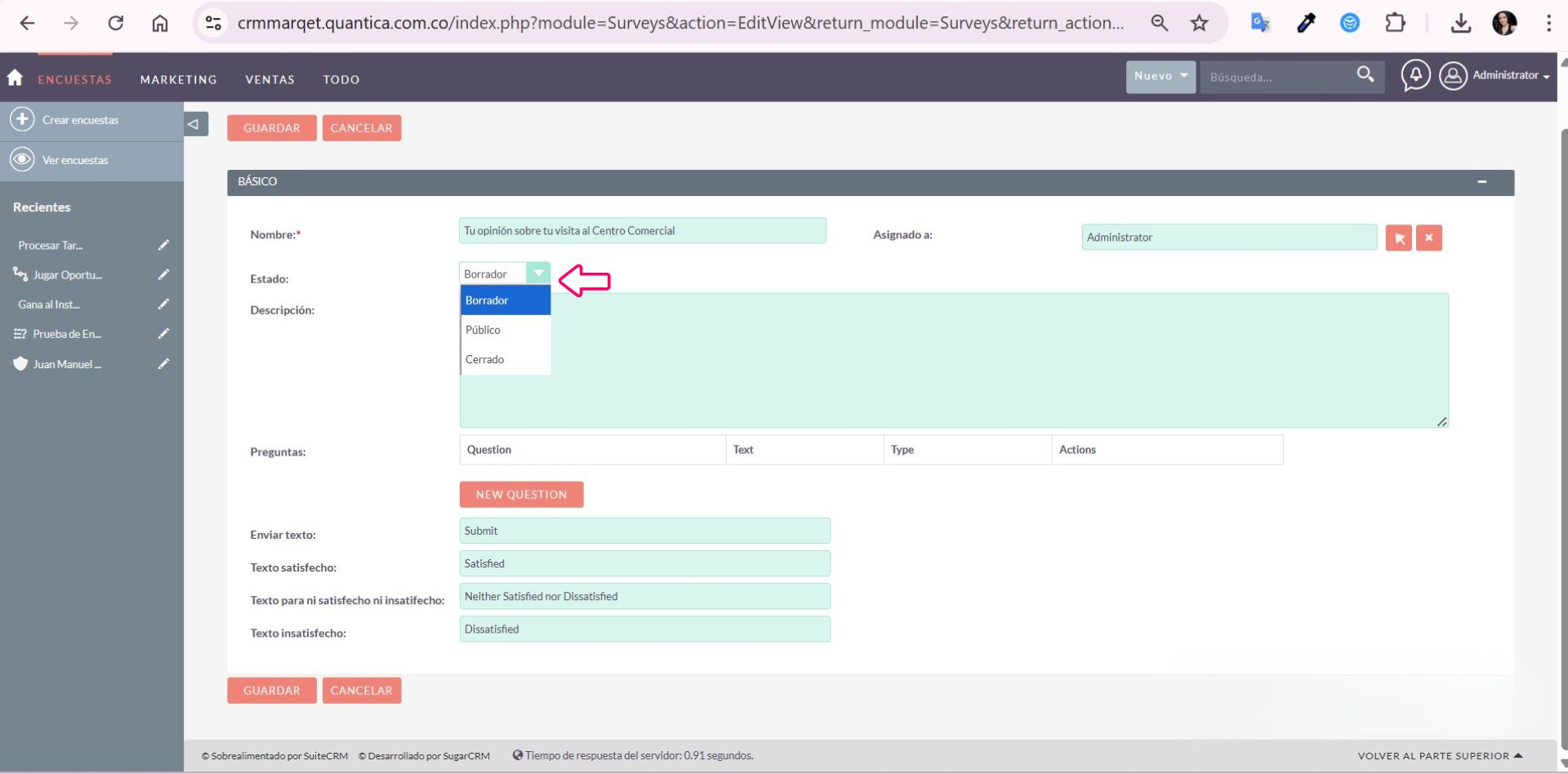
6. Escribe una descripción para la encuesta. Este campo es solo para uso interno. La descripción no será visible para los usuarios que respondan la encuesta.
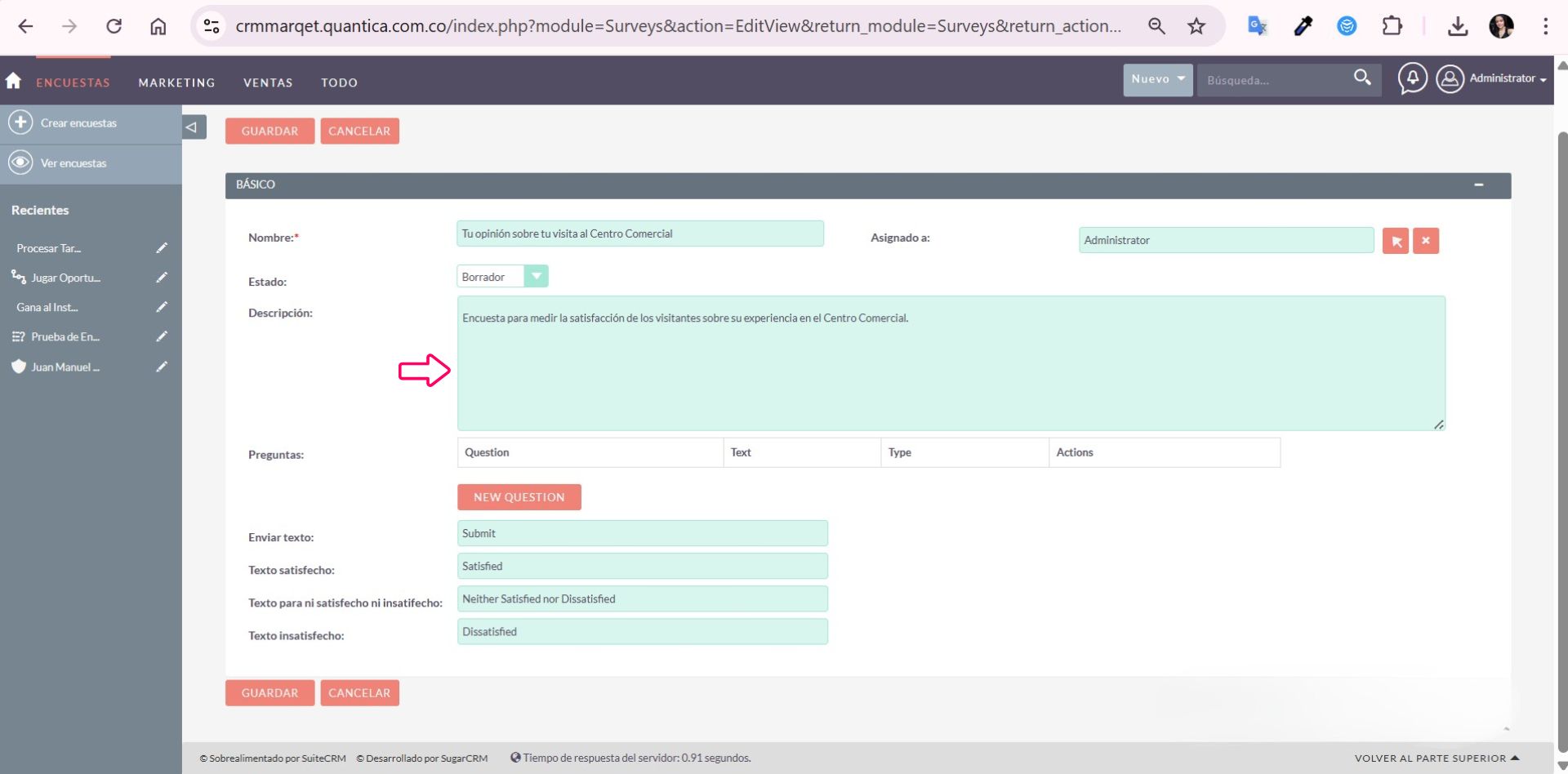
7. Ahora, empieza a establecer las preguntas:
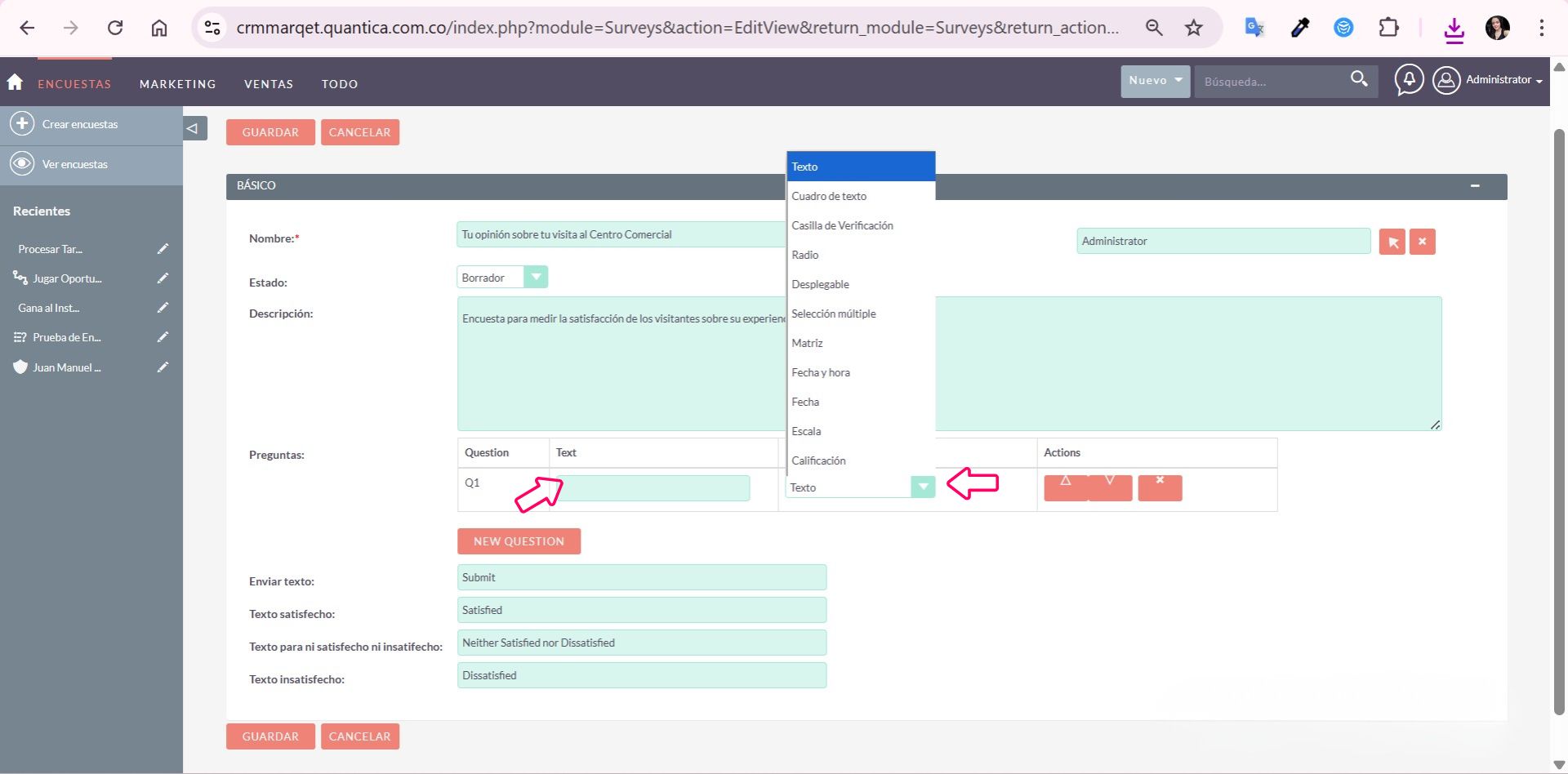
Para agregar preguntas, haz clic en «New question».
Debes escribir el texto de la pregunta y seleccionar el tipo de respuesta desde el menú desplegable.
A continuación te explicamos los tipos de preguntas disponibles:
- Texto: Permite al usuario ingresar una respuesta corta en texto.
- Cuadro de texto: Área de texto más amplia para respuestas largas o comentarios detallados.
- Casilla de verificación: Muestra una casilla de verificación junto a la pregunta que el usuario puede marcar.
- Opción de radio: Permite ofrecer varias opciones de respuesta, pero el usuario solo puede seleccionar una.
- Desplegable: Las opciones se muestran en una lista desplegable, donde el usuario selecciona una única respuesta.
- Selección múltiple: Similar al desplegable, pero el usuario puede seleccionar varias respuestas.
- Matriz: Permite evaluar varios elementos utilizando una escala de satisfacción como: satisfecho, ni satisfecho ni insatisfecho e insatisfecho. Estas opciones pueden personalizarse según las necesidades de la encuesta.
- Fecha y hora: Muestra un selector para elegir fecha y hora.
- Fecha: Muestra un selector para elegir únicamente una fecha.
- Escala: Presenta una escala numérica del 1 al 10, ideal para medir niveles de satisfacción o recomendación.
- Calificación: Muestra un sistema de valoración con estrellas, donde el usuario puede seleccionar entre 0 y 5 estrellas.
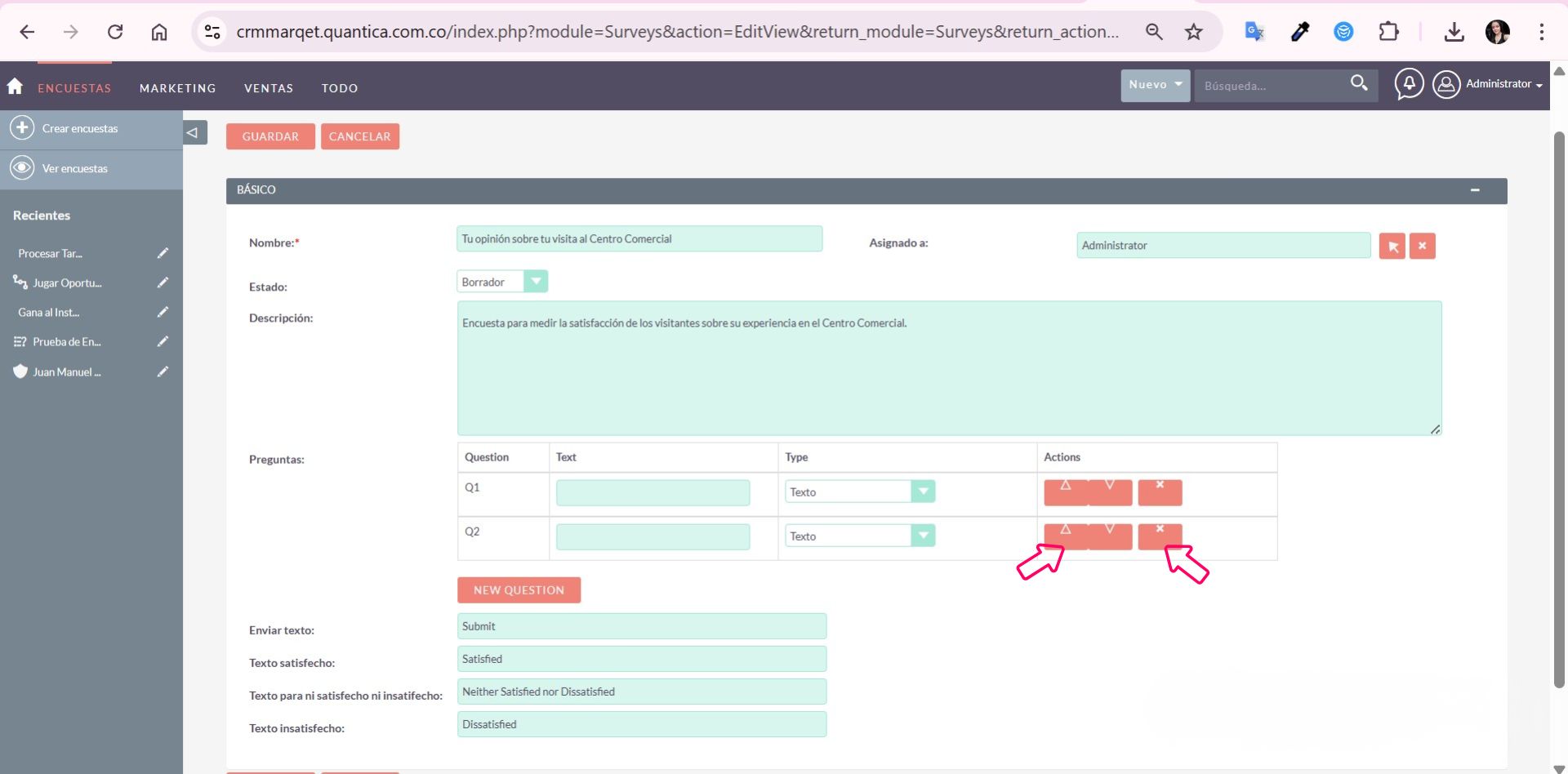
Con las flechas de «Options» puedes acomodar las preguntas más arriba o más abajo y con la equis (X) eliminarlas.
Tip: Si quieres saber qué persona está enviando la respuesta a la encuesta, asegúrate de incluir dentro de las preguntas, una sobre su nombre completo. Incluso, si quieres contactarlos después pide su número de teléfono y/o correo electrónico. Si vas a pedir sus datos de contacto asegúrate de pedir también el consentimiento de la política de tratamiento de datos.
8. Personaliza los siguientes textos:
- Enviar texto: Es el texto que tendrá el botón al que las personas le dan clic para enviar las respuestas de la encuesta.
- Texto satisfecho: Es el texto que aparecerá en la opción para expresar que está satisfecho o feliz con algo que hayas preguntado con una pregunta tipo matriz.
- Texto para ni satisfecho ni insatisfecho: Es el texto que aparecerá en la opción para expresar que está ni satisfecho ni insatisfecho con algo que hayas preguntado con una pregunta tipo matriz.
- Texto para insatisfecho: Es el texto que aparecerá en la opción para expresar que está insatisfecho con algo que hayas preguntado con una pregunta tipo matriz.
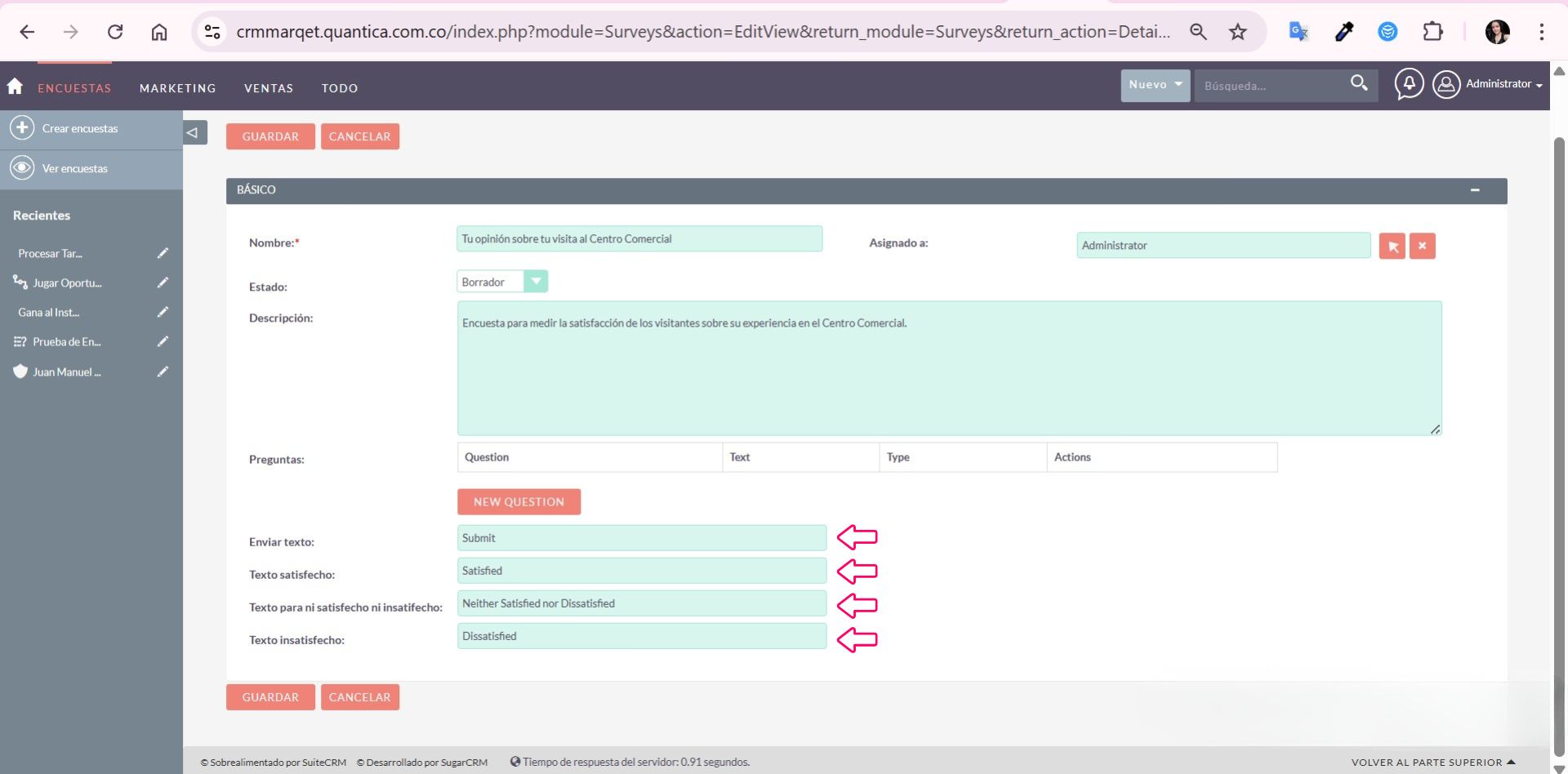
9. Una vez tengas todo listo da clic en «Guardar».
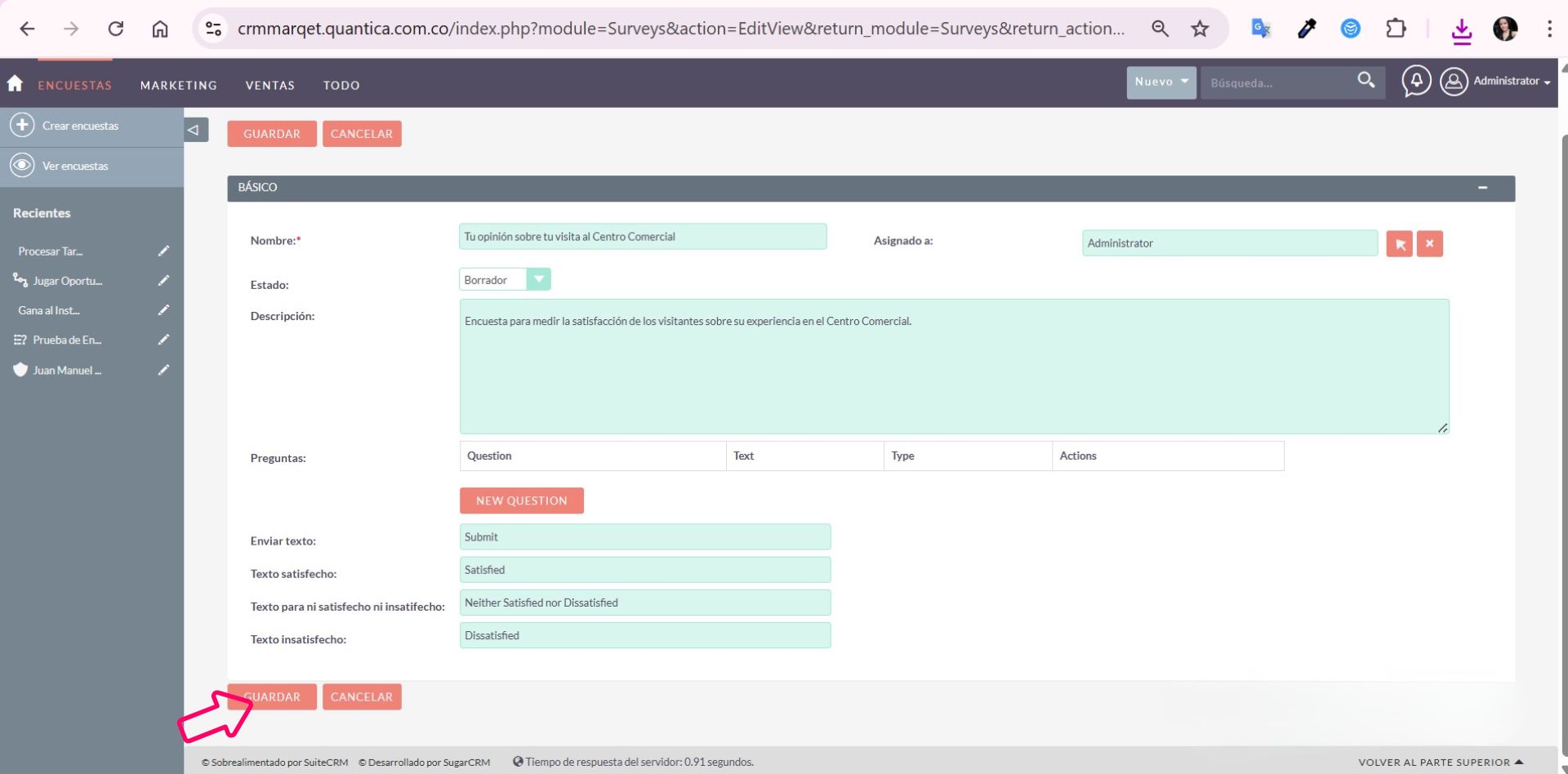
Inmediatamente te aparecerá una pantalla con los detalles de la encuesta. Nota que el espacio en «URL» está en blanco porque la encuesta está en estado «Borrador».
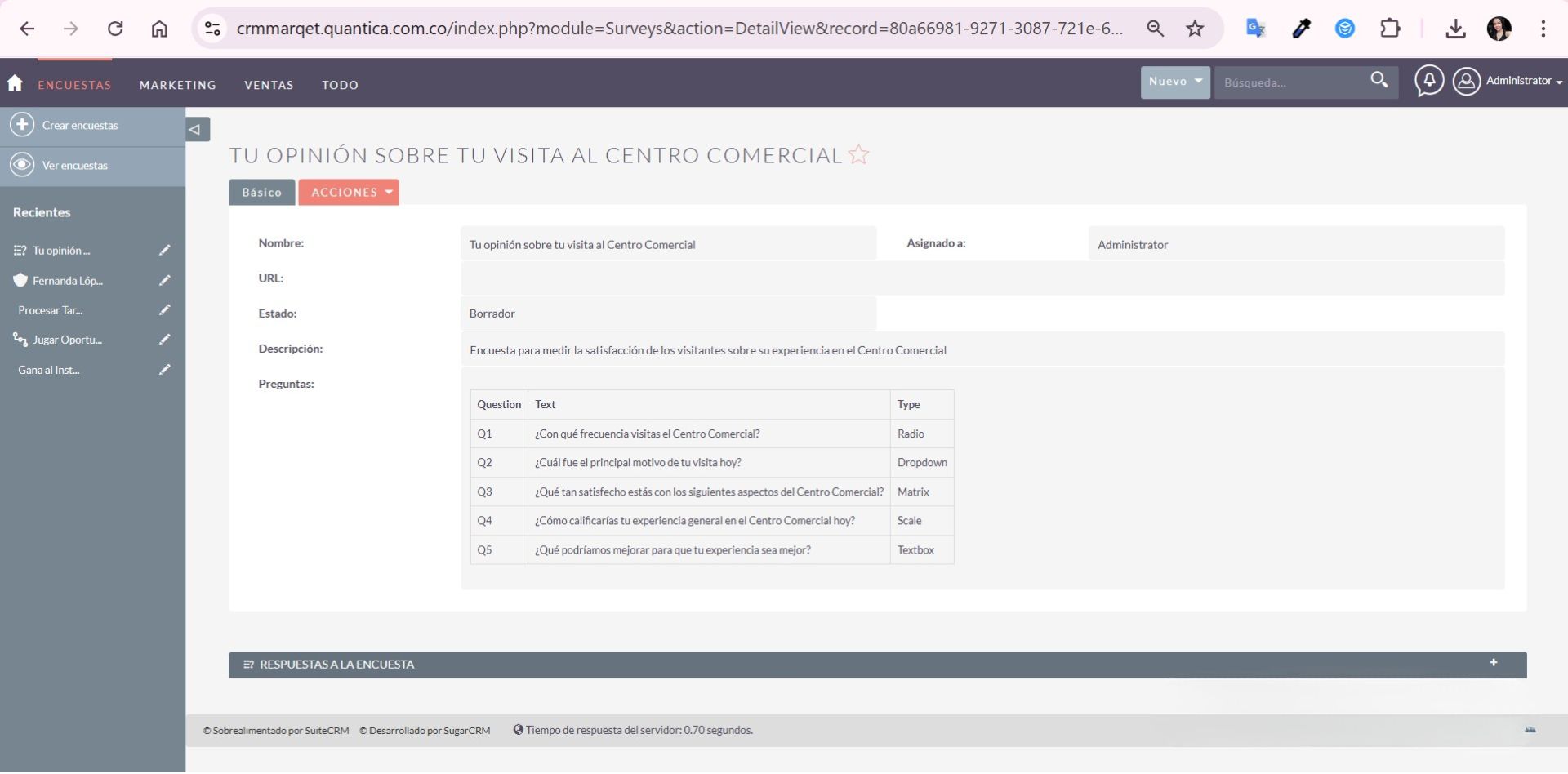
10. Da clic en «Acciones» y luego en «Editar».
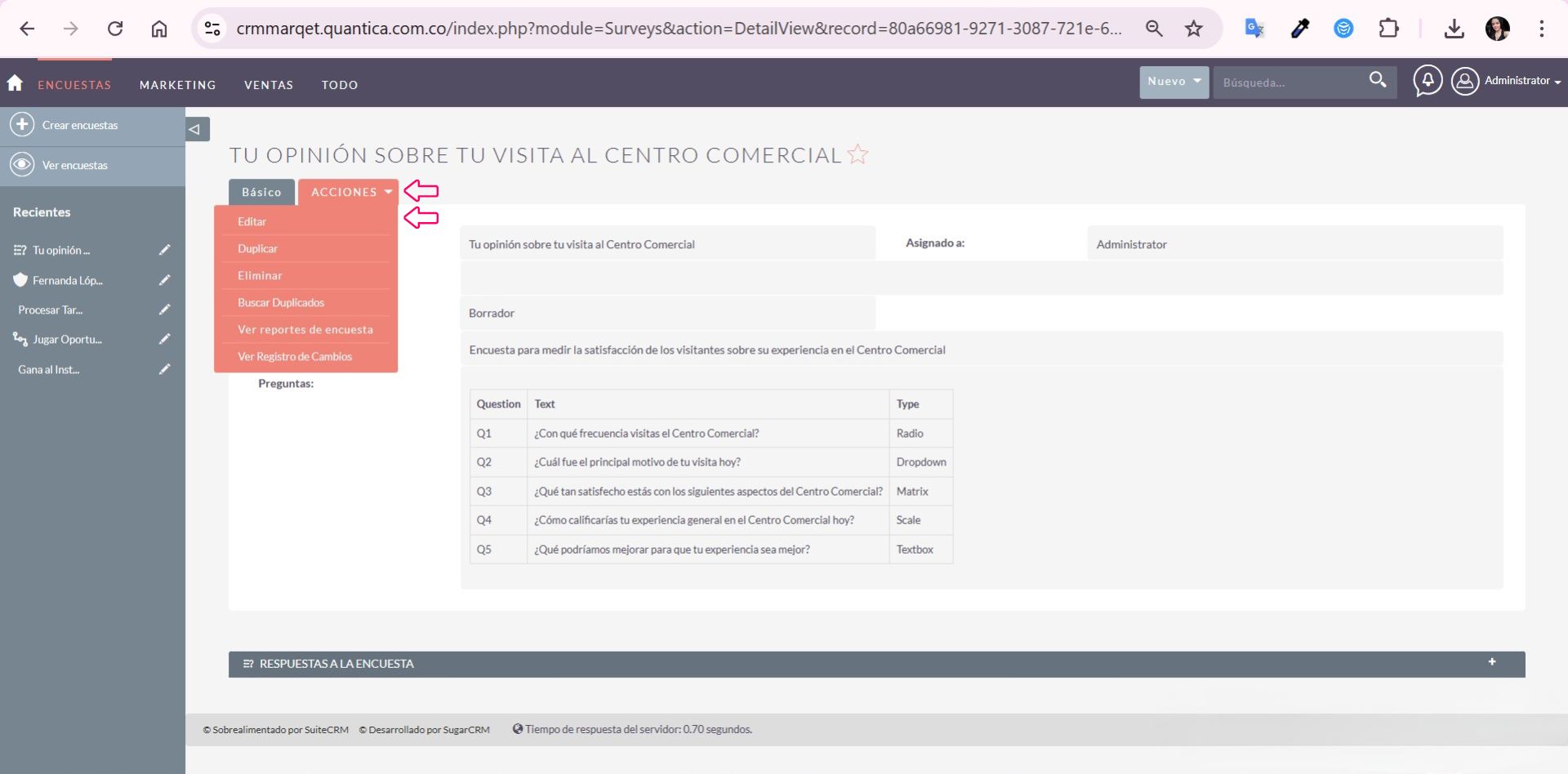
11. Cambia su «Estado» de «Borrador» a «Público». Inmediatamente te saldrá una pantalla con los detalles de la encuesta y ya habrá una URL o enlace.
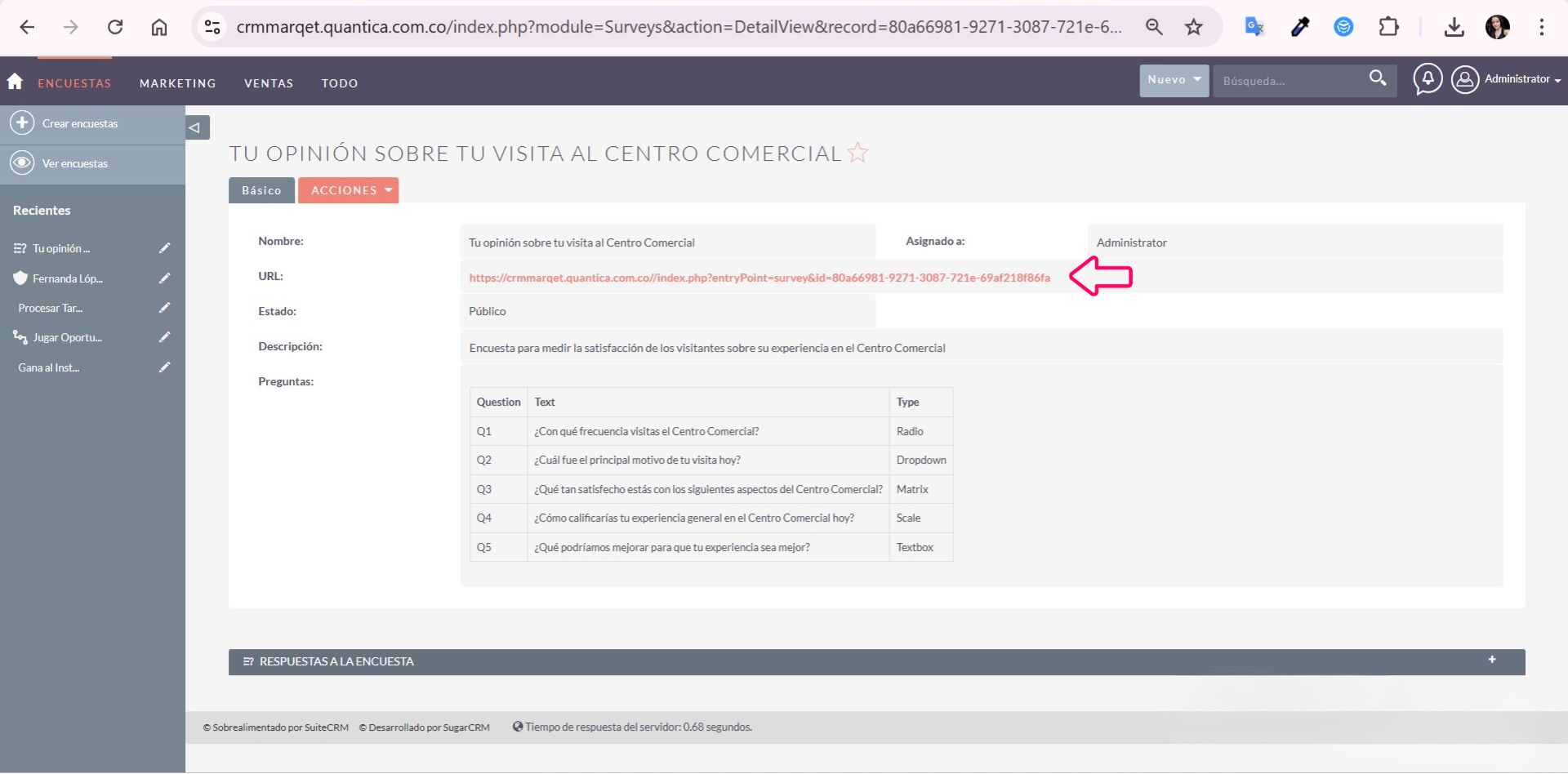
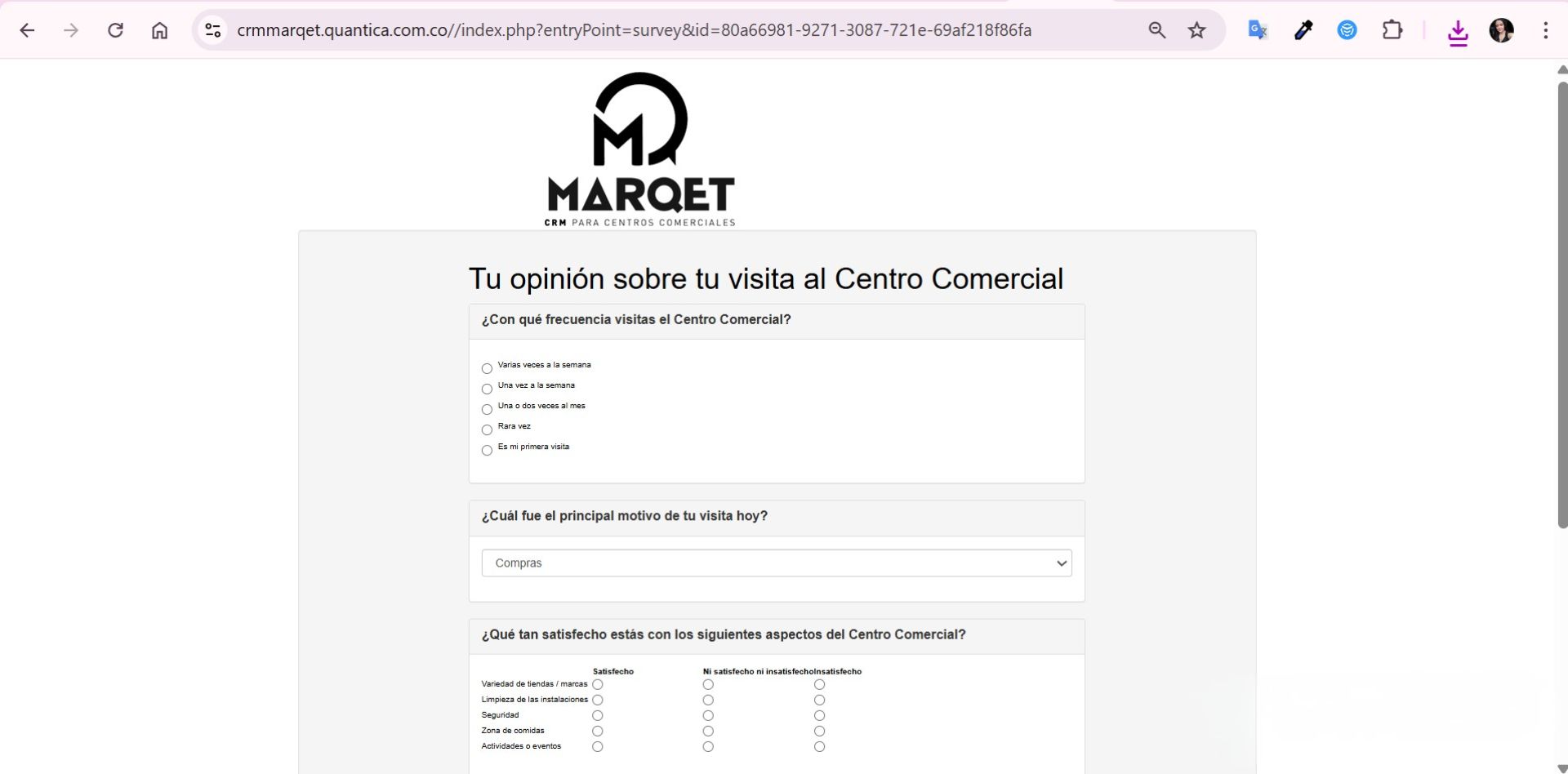
12. Da clic sobre esa URL y visualiza la encuesta como le aparecerá a los usuarios.
Cómo compartir el enlace de la encuesta
1. Da clic en «Acciones» y luego en «Editar».
2. Cambia el «Estado» a «Público». Ten en cuenta que una vez empieces a recibir respuestas a la encuesta ya no podrás editarla. Comparte la URL o enlace de la encuesta para poder empezar a recibir respuestas de las personas, por ejemplo, a través de un boletín de correo electrónico, mensaje de texto (SMS) o WhatsApp.
Tip: Si no cuentas con las plataformas adecuadas para enviar este tipo de mensajes masivamente, contacta nuestro equipo comercial y te orientaremos para que puedas enviar tus campañas de la mejor manera.
Cómo consultar las respuestas de la encuesta
Hay dos maneras de consultar las respuestas de la encuesta: Individualmente las respuestas de una persona o a través de un reporte con gráficas que te muestra un resumen de las respuestas.
Cómo consultarlas individualmente:
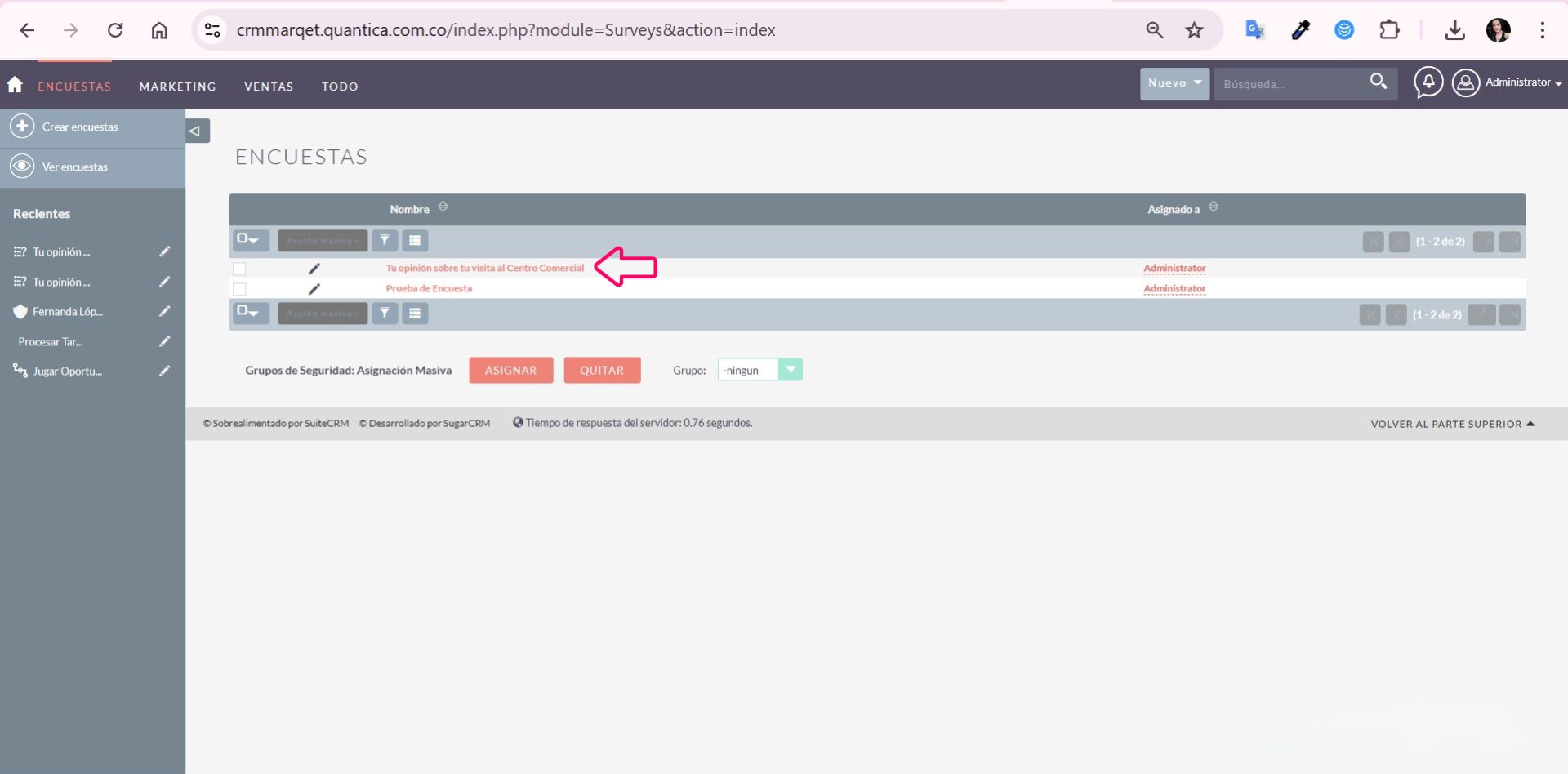
1. Entra al módulo de «Encuestas» y da clic sobre el nombre de la encuesta de la cual deseas consultar las respuestas.
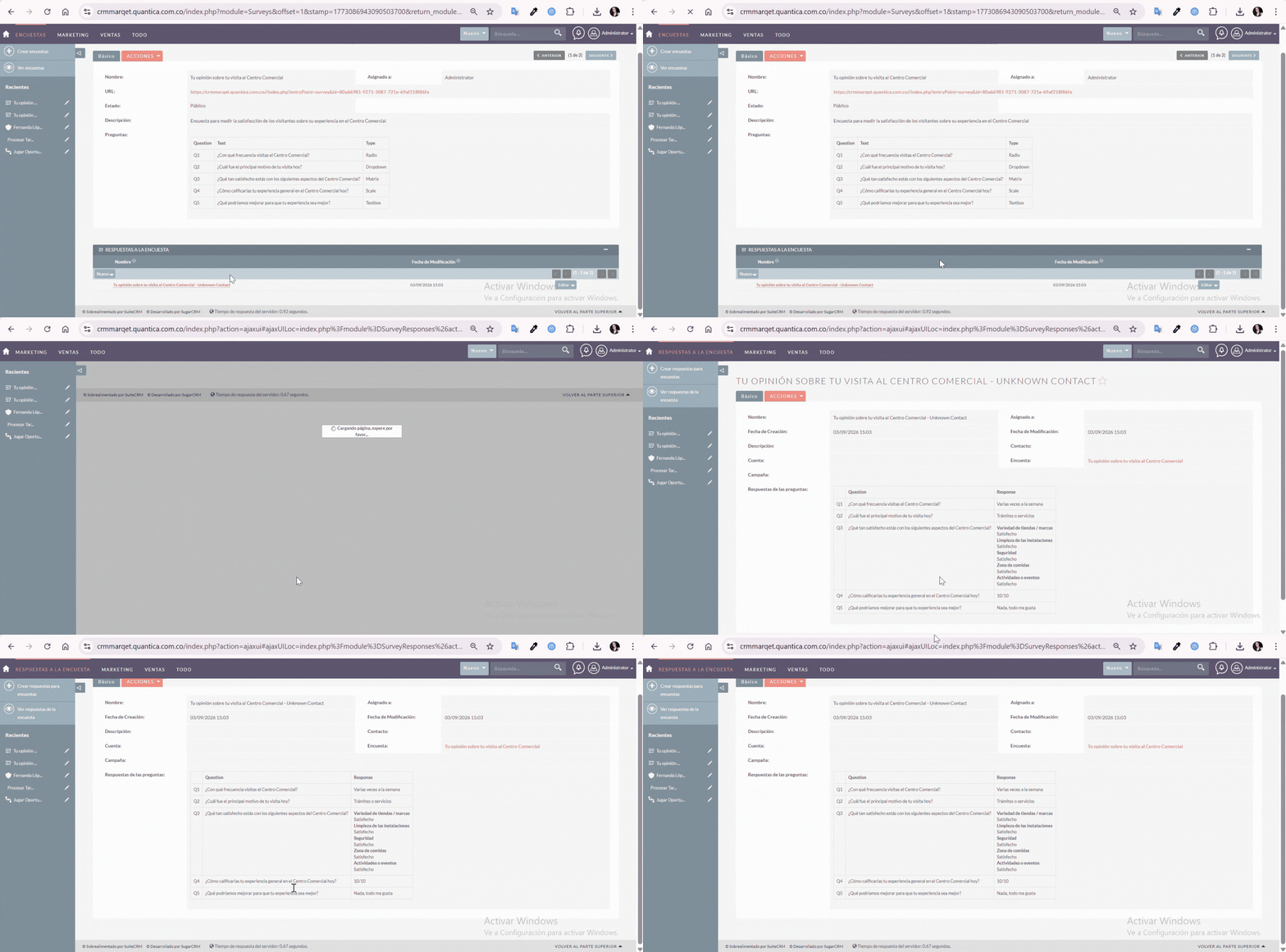
2. En la parte de «Respuestas a la encuesta» da clic sobre la respuesta que deseas consultar y te saldrá lo que persona contestó a cada pregunta.
Ahora, cómo consultar las respuestas mediante un reporte con gráficas que presenta el resumen:
1. Entra al módulo de «Encuestas» y da clic sobre la encuesta de la cual quieres consultar las respuestas.
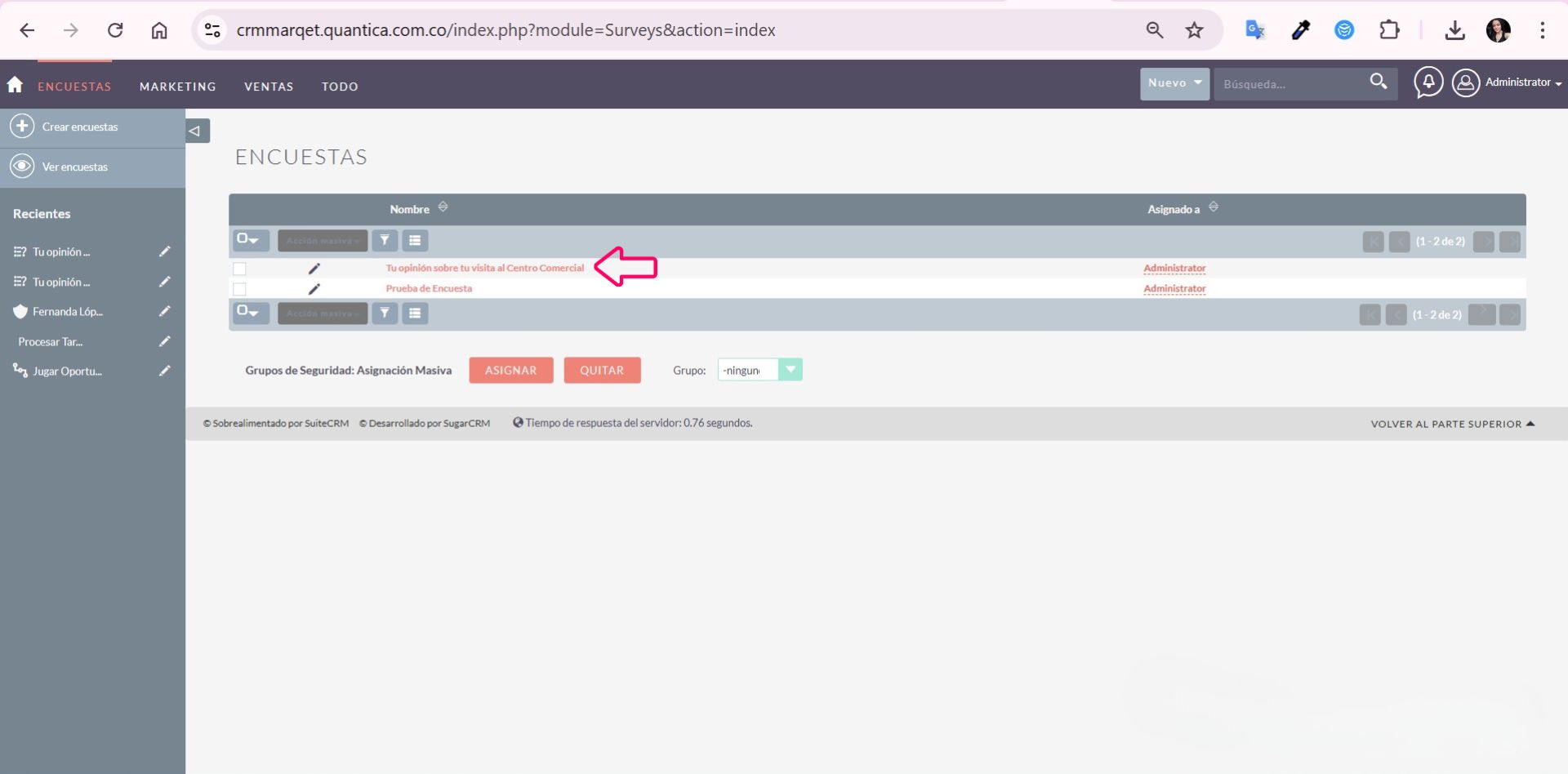
2. Da clic sobre «Acciones» y luego sobre «Ver reportes de encuesta». Allí podrás ver las gráficas con los resúmenes de lo que contestaron las personas a cada pregunta.
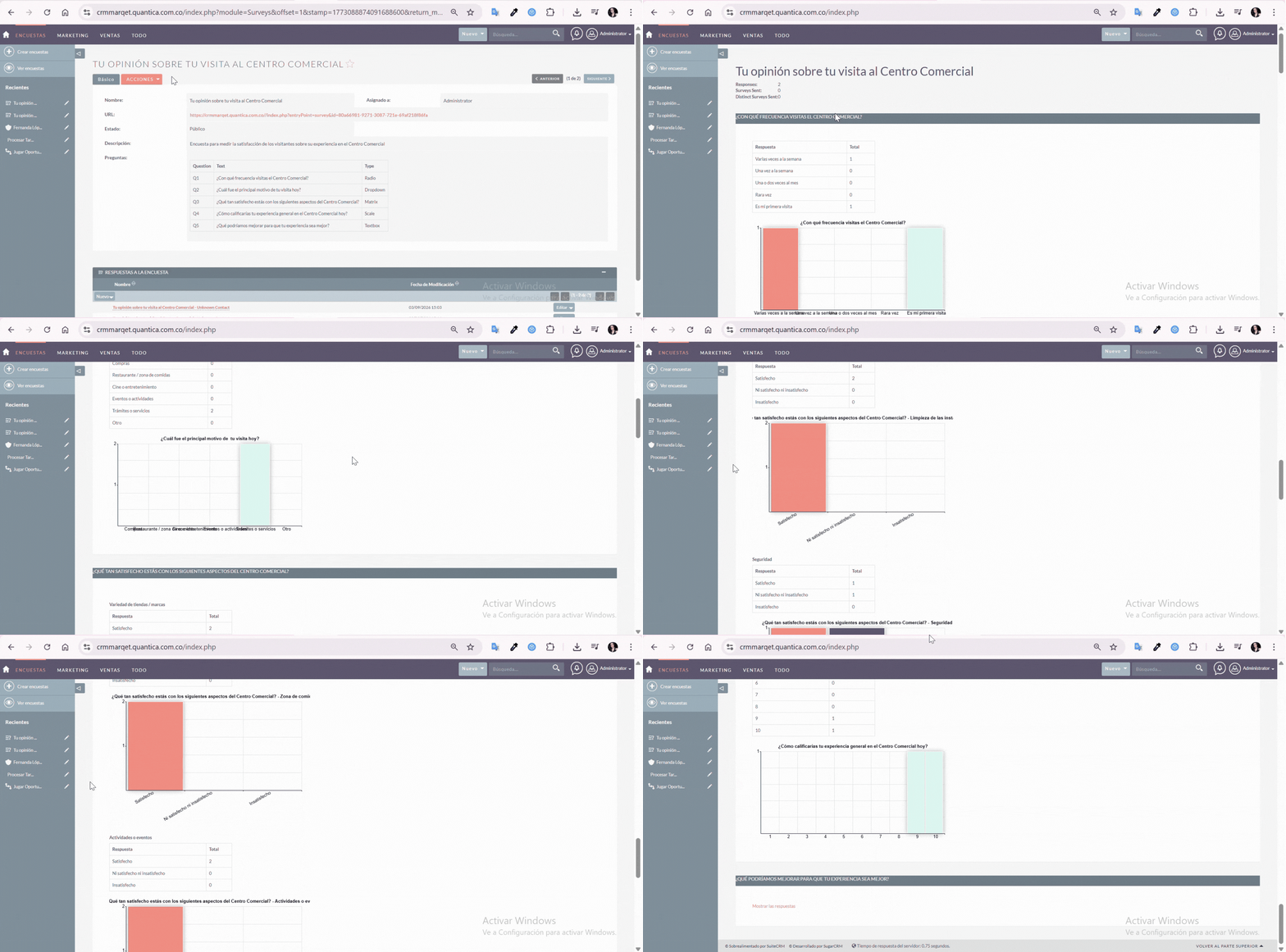
En conclusión, las encuestas son una herramienta poderosa para que los Centros Comerciales escuchen la voz de sus visitantes y tomen decisiones basadas en datos reales. A través de ellas es posible identificar oportunidades de mejora, evaluar la percepción de las campañas y entender mejor las necesidades de los clientes.
Al crear encuestas dentro del CRM, toda la información queda centralizada y organizada, lo que facilita su análisis y permite convertir las opiniones de los visitantes en acciones concretas para mejorar la experiencia dentro del Centro Comercial.
Implementar esta funcionalidad de forma estratégica puede ayudarte a fortalecer la relación con tus clientes y optimizar continuamente la experiencia que ofrece tu Centro Comercial.